.jpg)
複合機とクラウドサービスの連携を考える
2025-01-15 サガスコラム雑記
複合機をクラウドと連携させる方法には大きく2方式あります。キヤノンの「Cloud Connector」は複合機が各クラウドサービスに直接ログインする方式で、機能は強力ですが、複合機1台ごとにログイン情報を登録するため、複数拠点では管理コストが課題になります。 一方「CloudFax for Google」はEメール経由でファイルを送る方式のため、複合機側にログイン情報を持たせる必要がなく、複数機器にまたがってシンプルに運用できます。用途と運用規模に合わせて選ぶのが、現場目線での最適解です。
キヤノンの「Cloud Connector」が示す方向性
キヤノン、オフィス向け複合機「imageRUNNER ADVANCE/DX」でPCレス印刷を実現する中小企業向けサービス(IT mediaより)
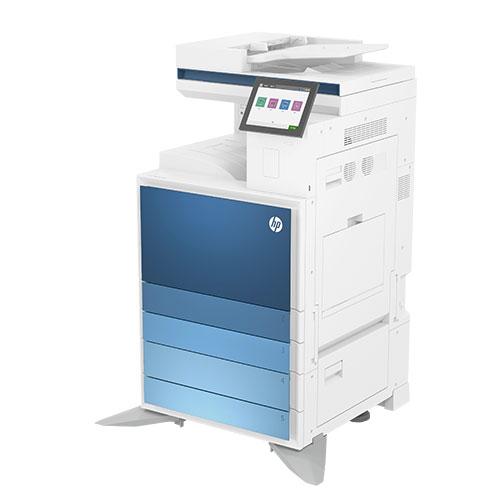
昨年9月にキヤノンの複合機「imageRUNNER ADVANCE/DX」シリーズ向けに、主要なクラウドストレージサービスに直接接続して、ファイルのやり取りができる「Cloud Connector」の販売が開始されました。 その名の通り、クラウドサービスにあるファイルを複合機で呼び出して印刷したり、複合機でスキャンしたファイルをクラウドに直接保存したりできるサービスです。
今まで何度かクラウドサービスに社内資料や仕事関連のファイルを保存することについて述べてきましたが、国内の企業の間でもクラウド利用に対する理解が進み、それまでオンプレのファイルサーバーにしか社内資料を保存できなかった企業でも、クラウドサービスの利用を始めるところが増えてきています。
仕組み上の課題:ログイン情報の分散と多拠点運用
このサービスは、複合機の中に各クラウドサービスのログイン情報を登録し、複合機自身がサービスにログオンしてファイルの保存やダウンロードを行う仕組みです。通信はセキュアですが、アカウント管理と多拠点運用の面で課題が残ります。
通信自体もセキュアな通信を使用しているようなので問題はありませんが、アカウント管理の観点からすると、ログイン情報を複合機1台1台に登録するのは少し不安ですし、何より手間がかかると感じます。 さらに、もし複数の拠点の複合機にこのサービスを登録しようとする場合、複合機1台ごとにサービス利用料がかかる上、ログイン情報の管理も必要になります。もっと管理が簡潔に済めば、社内担当者の負担も減り、コスト的にも助かるはずですが…。
別解:Eメール経由で送る「CloudFax for Google」
そこで紹介したいのが「CloudFax for Google」です。Eメール機能でファイル送付するため、複合機側にクラウドのログイン情報を持たせる必要がなく、複数拠点・複数機器でシンプルに運用できます。
このサービス自体は受信FAXのデータ転送に特化していますが、応用することでスキャンデータもGoogleドライブへ自動保存できるサービスです。 Eメールの機能を使ってファイル送付を行うため、複合機がクラウドサービスに直接ログインする必要がありません。また、複数の機器にまたがって設定して利用することもできるので、シンプルで管理が簡潔になります。
方式比較:Cloud Connector vs CloudFax for Google
| 比較項目 | Cloud Connector(キヤノン) | CloudFax for Google |
|---|---|---|
| 連携方式 | 複合機が各クラウドへ直接ログイン | Eメール経由でファイル送付 |
| 主な用途 | クラウド上のファイルを呼び出して印刷/スキャンを直接保存 | 受信FAX・スキャンデータをGoogleドライブへ自動保存 |
| 複合機側のログイン情報 | 1台ごとに登録が必要 | 不要(Eメール送信機能で完結) |
| 多拠点・複数機器運用 | 機器ごとに設定・管理が必要 | 複数機器にまたがってシンプルに設定可能 |
| 向いている状況 | 複合機からクラウド上の任意ファイルを能動的に出し入れしたい | スキャン・受信FAXをクラウドへ自動保存する運用を、管理負担少なく回したい |
※本比較は2025年初時点の公開情報に基づく現場目線の整理です。最新の仕様・料金は各サービス公式情報をご確認ください。
現場目線でのまとめ
先進のサービスだけでなく、既存サービスを組み合わせて活用することで、ユーザーのメリットを最大化する――これは当社が常に考えていることです。
上記の「CloudFax for Google」は、クラウドサービスを利用する際のユーザー側の選択肢として、使い方や環境に合わせた活用が可能です。先進のサービスだけでなく、いかに既存のサービスも合わせて活用することで、ユーザーのメリットを最大限に活かすか、これは当社がいつも考えていることでもあります。
これからさらに生成AIが進化していく中で、「最先端の技術」と「現場の運用」の間に多少のギャップが生まれるのではないかと思います。私たちはそのギャップを埋め、ユーザーにとってよりシンプルで便利なものを提供していきたいと改めて考えています。
あわせて読みたい:クラウド統合と複合機・場所を選ばない働き方 / PDF DOXでGoogleドライブ自動保存(ブラザー複合機) / 複合機の便利な機能10選
よくある質問(FAQ)
Q. 複合機からクラウドサービス(Googleドライブ等)にデータを保存する方法はありますか?
A. 大きく2方式あります。複合機自身がクラウドにログインしてファイルを直接やり取りする方式(例:キヤノンのCloud Connector)と、複合機のEメール送信機能を使ってクラウド側で受け取る方式(例:CloudFax for Google)です。前者は機能が強力、後者は複合機にログイン情報を持たせる必要がなく管理がシンプルという特徴があります。
Q. キヤノンの「Cloud Connector」とはどんなサービスですか?
A. キヤノンの複合機「imageRUNNER ADVANCE/DX」シリーズ向けに提供される、主要クラウドストレージとの直接連携サービスです。クラウド上のファイルを複合機から呼び出して印刷したり、スキャンしたファイルをクラウドへ直接保存したりできます。複合機が各クラウドに直接ログオンする仕組みです。
Q. 「CloudFax for Google」とは何ですか?Cloud Connectorと何が違いますか?
A. 受信FAXのデータ転送に特化したサービスで、応用すればスキャンデータをGoogleドライブへ自動保存できます。Eメール機能でデータを送るため、複合機側にクラウドのログイン情報を登録する必要がありません。Cloud Connectorは複合機が直接ログオンする方式、CloudFaxはEメール経由という違いがあり、後者は多拠点・複数機器でも管理がシンプルです。
Q. 複数拠点で複合機×クラウド連携を運用するときの注意点は?
A. 機器1台ごとにクラウドのログイン情報を登録する方式の場合、台数が増えるほどアカウント管理の手間と、機器ごとの利用料が積み上がります。複数拠点での運用を見据えるなら、機器側にログイン情報を持たせないEメール経由の方式や、機器ごとの料金が発生しない方式を選ぶと、長期的な負担を抑えられます。
Q. 複合機×クラウド連携を選ぶときのポイントは?
A. 「何をしたいか(印刷/スキャン保存/FAX受信のデータ化)」「何台・何拠点で運用するか」「アカウント管理を誰が担うか」の3点で判断するのがおすすめです。能動的にクラウド上のファイルを操作したいなら直接連携型、スキャンやFAXの自動保存を管理少なく回したいならEメール経由型が向きます。