コピー・プリント・FAX以外は眠りがちな複合機の便利機能を、クラウド連携からプレビューまで10項目で紹介しました。すべてを使い切る必要はなく、自社の業務で何が不便か、どこにコストがかかっているかを見極め、それを解決する機能を選ぶのが正解です。
- つなぐ機能:スキャンした書類をクラウドへ直接保存したり、届いたFAXを自動でPDF化して転送したりでき、在宅や外出先からも書類を確認できます。
- 守る機能:ICカード認証・地紋印字・追跡情報印字で、印刷物の置き忘れや不正コピー、情報の持ち出しを防ぎます。
- 手間を減らす機能:枠消し・ブック複製・プレビューを使えば資料の見栄えが整い、失敗コピーによるトナーや用紙の無駄も抑えられます。
必要な機能を見極めたうえで、新しく導入する一台を選ぶなら、サガスおすすめのシャープ BP-22C20が候補のひとつです。
→ シャープ BP-22C20 の詳細を見る

複合機の便利機能10選 早見表
| 機能 | 解決できる課題 |
|---|---|
| クラウド連携 | PCを介さずGoogle Drive等へ直接保存・印刷 |
| FAX自動転送 | FAXをPDF化して共有・トナー/用紙代を削減 |
| ICカード認証 | 不正使用・置き忘れによる情報漏洩を防止 |
| ドキュメントファイリング | 定型フォームを本体から直接出力(社内オンデマンド) |
| 枠消し・指定範囲消去 | 黒ずみ・パンチ穴の影を消し見栄えを向上 |
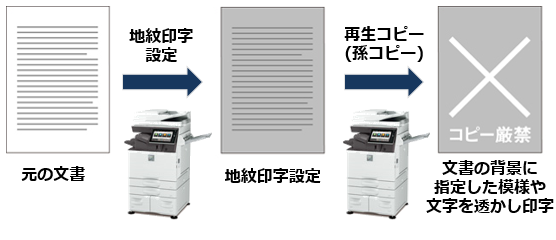
| 地紋印字コピー | 再コピーで警告文を浮き出させ不正利用を抑止 |
| 追跡情報印字 | 日時・ユーザー名を印字し持ち出しを抑止 |
| ブック複製 | 冊子をページ順に並べ替えて中とじ複製 |
| プレビュー(見てからコピー) | 出力前に仕上がり確認しミスコピーを防止 |
| 受信データ管理 | 外出先や在宅でもFAX内容を確認可能 |
※搭載状況は機種により異なります。詳細は当店スタッフへご相談ください。
1. 知っておきたい複合機(MFP)の便利機能
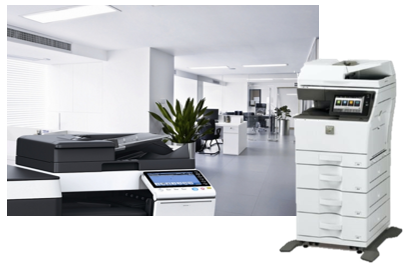
複合機(MFP)は単なる印刷機ではなく、データの送受信と高度なセキュリティを束ねるオフィスのIoT機器・司令塔です。
近年のモデルには、最新のIT環境に最適化された驚くほど便利な機能が数多く搭載されています。まずはその主なラインナップを知ることから始めましょう。※搭載状況は機種により異なりますので、詳細は当店スタッフへご相談ください。
2. 複合機のクラウド連携
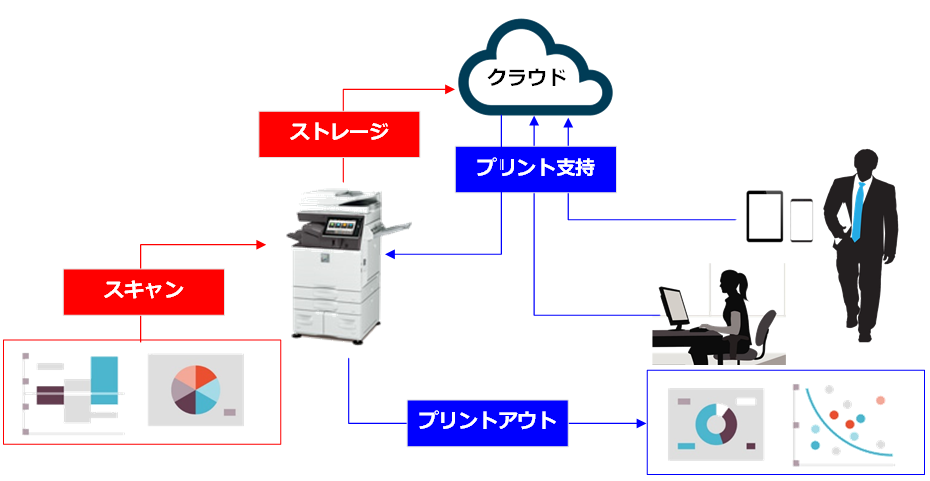
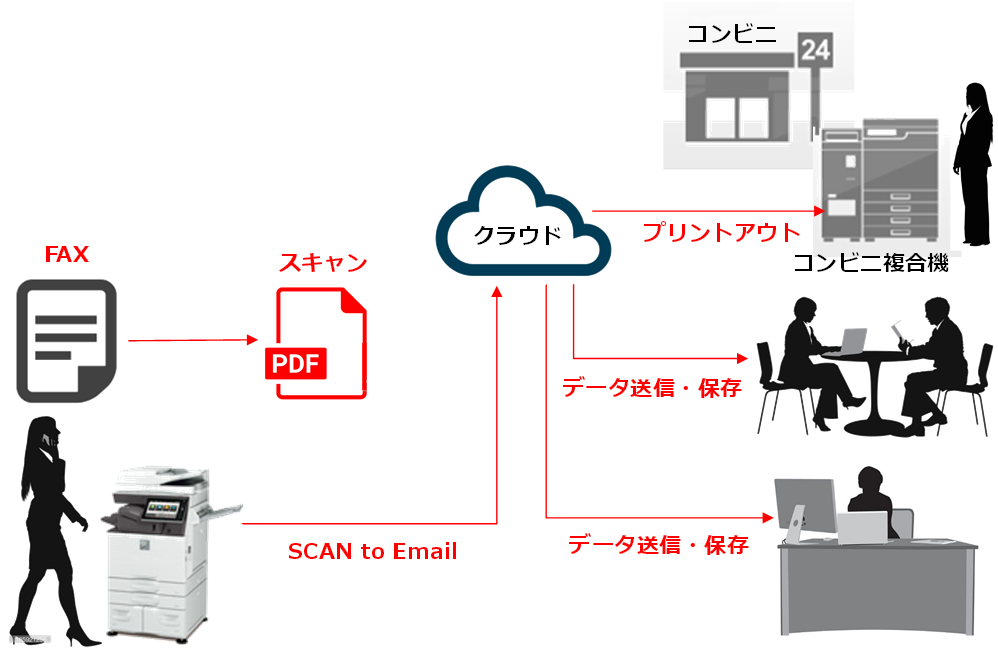
スキャンした書類をPCを介さず直接クラウド(Google Drive・Dropbox・OneDrive等)へ保存でき、逆にクラウド上のデータを直接印刷もできます。PCやスマホから即座に閲覧・検索でき、最近最もお問い合わせの多い活用法です。
USBメモリを持ち歩く必要がなくなり、外出先からでも社内の情報を確認できるため、ハイブリッドワークや外勤の多いチームに最適です。
3. 受信データの多彩な転送機能
届いたFAXを紙で出力せず、自動でPDF化して共有フォルダやメールへ転送できます。不要なダイレクトFAXを印刷しないことで、トナー・用紙代も削減できます。
「会社に行かないとFAXが確認できない」という悩みから解放され、PDFならあらゆるデバイスで閲覧・検索・管理が可能です。
4. ユーザーICカード認証
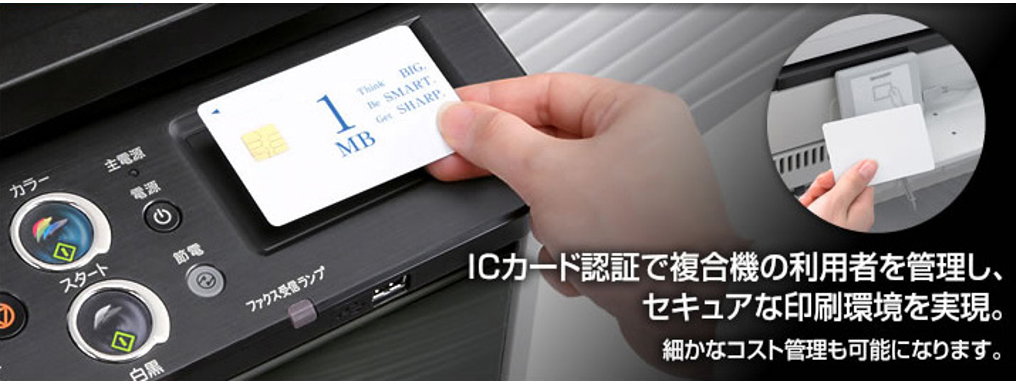
登録したICカードをかざした時だけ操作・出力できる仕組みで、不正使用とトレイへの置き忘れによる情報漏洩を同時に防ぎます。
「誰が・いつ・何を」印刷したかを完全にログ管理でき、自分のカードをかざした時だけ出力されるため、書類の取り違えも防止できます。PCと同レベルのセキュリティを複合機でも実現しましょう。
5. リテンション / ドキュメントファイリング
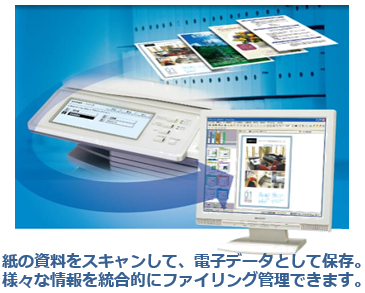
よく使う定型フォーム(発注書・パンフレット等)を本体のハードディスクに保存し、PCを操作せず操作パネルから直接出力できます。
デスクに戻って印刷指示を出す手間が省けるため、工場・店舗・受付での業務効率が飛躍的に向上します。必要な時に必要な分だけ出せる「社内オンデマンド印刷」として活用できます。
6. 指定範囲消去コピー / 枠消し
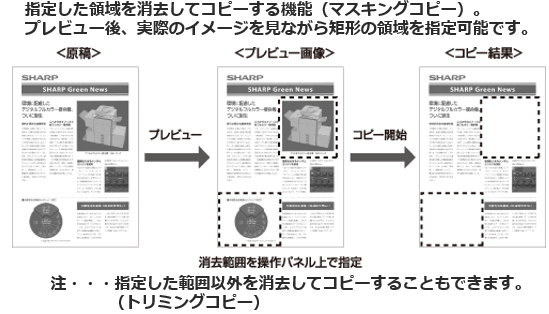
原稿周囲の黒ずみ、パンチ穴やホッチキスの跡、見開き中央の影を自動で消してコピーできます。
元原稿の「使用感」を消し、新規作成したような清潔感のある資料に仕上がります。取引先へ渡す書類など、見栄えを重視したいシーンで活躍します。
7. 不正コピーを抑止する地紋印字コピー
通常は見えませんが、再コピーすると背景に「コピー禁止」「社外秘」などの文字が浮き出る機能で、機密文書の不正な二次利用を抑止します。
重要な契約書、個人情報を含む名簿、技術資料などを扱う企業にとって、最も手軽で強力なアナログ漏洩対策となります。
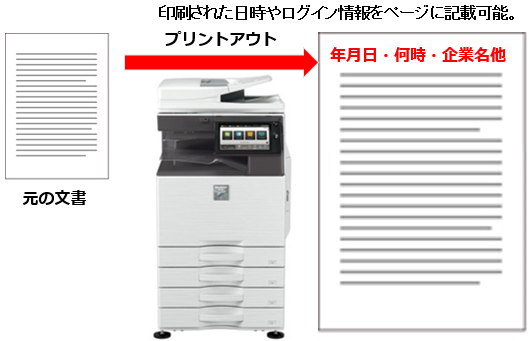
8. 情報の持ち出しを防止する追跡情報印字プリント
印刷物の余白に日時・ユーザー名・機器のシリアル番号を微細に印字し、「いつ・誰が・どの機械で」印刷したかを特定できる機能です。
情報の「出口」を可視化することで従業員のセキュリティ意識を高め、安易な情報持ち出しを防ぐ抑止力として、管理体制の厳しい企業で重宝されています。
9. ブック複製機能(冊子作成)
見開きの雑誌やパンフレットを読み取るだけで、ページ順を自動で並び替え、両面印刷して中とじ冊子状に仕上げます。
単なる見開きコピーだとA3など大きな紙になりますが、この機能なら元資料と同じサイズ感の冊子を簡単に複製できます。※自動中折りには専用の「サドルフィニッシャー(オプション)」が必要な場合があります。詳細はご相談ください。

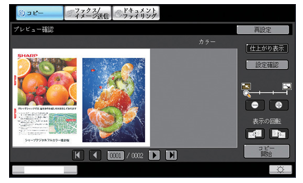
10. 見てからコピー機能(プレビュー)
出力前に操作パネルで「仕上がりイメージ」を確認でき、画像の切れ・表裏の向き・パンチ穴の位置を事前にチェックできます。
「上下逆さま」「端が切れていた」といった失敗コピーがゼロになります。特に大量部数の前に確認することで、トナーや用紙の無駄を徹底的に排除できます。
11. まとめ:自社にとって「本当に必要な機能」を見極める
すべての機能を使い切る必要はありません。自社の業務で「何が不便か」「どこにコストがかかるか」を見極め、それを解決する機能を選ぶのが正解です。
サガスでは、各メーカーの多様な機能を熟知したプロが、お客様の業務に寄り添った最適な機種選びと設定方法をアドバイスいたします。「こんなことはできないか?」というご相談を、心よりお待ちしております。
あわせて読みたい⇒複合機の基本操作・トラブル対処法 / 失敗しないコピー機の選び方 / 2026年の複合機トレンドと選定の5大ポイント
動画で見る:あなたの複合機、機能の何割を使えていますか
結論を先に示すと、多機能で高価な複合機ほど、機能はかえって眠ります。地紋印字や枠消しといった便利機能が現場で本当に使われるのは、操作がシンプルで価格も手頃な一台だからこそです。機能の数ではなく「使われること」で選ぶ、という逆説をこの動画にまとめました。ここまで紹介した10の機能が、なぜ多くのオフィスで一度も押されないまま入れ替えられていくのか。そして、その機能を使い切れる一台の条件を、約5分で解説します。
動画の内容(テキスト版)
あなたのオフィスの複合機。日常的に使っているのは、コピー、プリント、FAXの3つあたりではないでしょうか。けれど、その一台には数十もの機能が積まれています。原稿のフチの黒ずみを消す枠消し、再コピーすると「複製禁止」の文字が浮き出る地紋印字、刷る前に仕上がりを画面で確かめるプレビュー、冊子を自動で組むブック複製。複合機は、いつのまにか事務作業のための機能の塊になりました。
ところが現場をまわると、操作パネルのほとんどのボタンは一度も押されていません。納品した機械の機能のうち、実際に使われているのは体感で2割か3割。残りは毎月リース料を払いながら、ただ眠っています。
なぜ使われないのか。理由は2つです。1つは複雑さで、高機能な機種ほど操作の階層が深く、どこを押せばその機能が出るのか分かりにくい。もう1つは価格で、フル装備の上位機は本体もオプションも高く、結局「使う数機能のために高い一台を買う」ことになりがちです。機能はあるのに、使うハードルが高い。これが機能の眠る正体です。
ここで発想を逆さまにします。大事なのは機能をどれだけ積むかではなく、積んだ機能がどれだけ使われるか。だとすれば選ぶべきは、全部入りで複雑な高額機ではなく、必要な便利機能はひととおり揃っていて、操作がシンプルで、価格も手頃な一台です。手が届くからこそ現場の人が気軽に機能を試し、結果として元が取れる。逆説的ですが、控えめな一台のほうが機能はよく使われます。
たとえば取引先に渡す資料は、使い古しの原稿でも枠消しと指定範囲消去でフチの黒ずみやパンチ穴の影を消せば新品同様に見えます。機密書類なら地紋印字を入れておくだけで不正な再コピーへの抑止になり、大量に刷る前にプレビューで一度確かめればムダ刷りがゼロになる。どれも特別な投資はいりません。今ある複合機、あるいはこれから選ぶ一台で、すぐに起こせる機能です。複合機は機能の数で選ぶ時代ではなくなりました。大事なのは、その機能がちゃんと使われることです。
章立て
00:00 あなたの複合機、機能の何割を使えていますか
00:29 複合機は「機能の塊」になった
01:02 でも、ほとんどの機能は一度も押されない
01:27 眠る理由は「複雑さ」と「価格」
01:59 逆転:シンプルで手頃な一台ほど機能は使われる
02:33 眠った機能を起こす(地紋印字・枠消し・プレビュー)
03:08 結論:機能の数より、使われること
参考(実録):「社外秘」がコピーした瞬間に浮かび上がった話(note)もあわせてどうぞ。手頃な一台に積まれていた地紋印字が、一度だけ情報流出を食い止めた現場の記録です。
よくある質問(FAQ)
Q. 複合機でクラウド(Googleドライブ等)に直接保存できますか?
A. できます。スキャンした書類をPCを介さず直接Google Drive・Dropbox・OneDriveなどへ保存でき、逆にクラウド上のデータを直接印刷することも可能です。USBの持ち歩きが不要になり、外出先からも社内情報を確認できます(搭載状況は機種により異なります)。
→ 関連コラム:複合機のクラウド連携活用ガイド
Q. 届いたFAXを紙に出さずデータで受け取れますか?
A. 受信したFAXを自動でPDF化し、共有フォルダやメールへ転送できます。紙に出さないためトナー・用紙代を削減でき、在宅や外出先からでもFAX内容を確認できます。
→ 関連コラム:複合機活用によるペーパーレス化ガイド
Q. 印刷物の置き忘れによる情報漏洩を防ぐ機能はありますか?
A. ICカード認証が有効です。登録カードをかざした時だけ出力されるため、トレイへの置き忘れや他人による持ち去りを防げます。「誰が・いつ・何を」印刷したかのログ管理もでき、不正使用の抑止にもなります。
→ 関連コラム:コピー機・複合機のセキュリティ対策ガイド
Q. 地紋印字コピーとは何ですか?
A. 通常は見えないが、その印刷物を再コピーすると背景に「コピー禁止」「社外秘」などの文字が浮き出る機能です。機密文書の不正な二次利用を心理的に抑止する、手軽で強力なアナログ漏洩対策です。
Q. 失敗コピーを減らす機能はありますか?
A. プレビュー(見てからコピー)機能があります。出力前に仕上がりイメージを画面で確認し、画像の切れ・向き・パンチ穴位置をチェックできるため、大量印刷前のミスを防ぎ、トナーと用紙の無駄を抑えられます。
Q. スマートフォンから複合機で印刷やスキャンはできますか?
A. 多くの機種でできます。メーカーが提供する専用アプリや、iPhoneの「AirPrint」、Androidの「Mopria(モプリア)」といった標準的な印刷機能を使えば、スマートフォン内の写真やPDFを複合機から印刷できます。スキャンしたデータをスマートフォンへ取り込める機種もあります。使える機能は機種やネットワーク環境によって異なるため、導入前に確認しておくと安心です。
→ 関連コラム:iPhone・Androidからの印刷・スキャン活用術