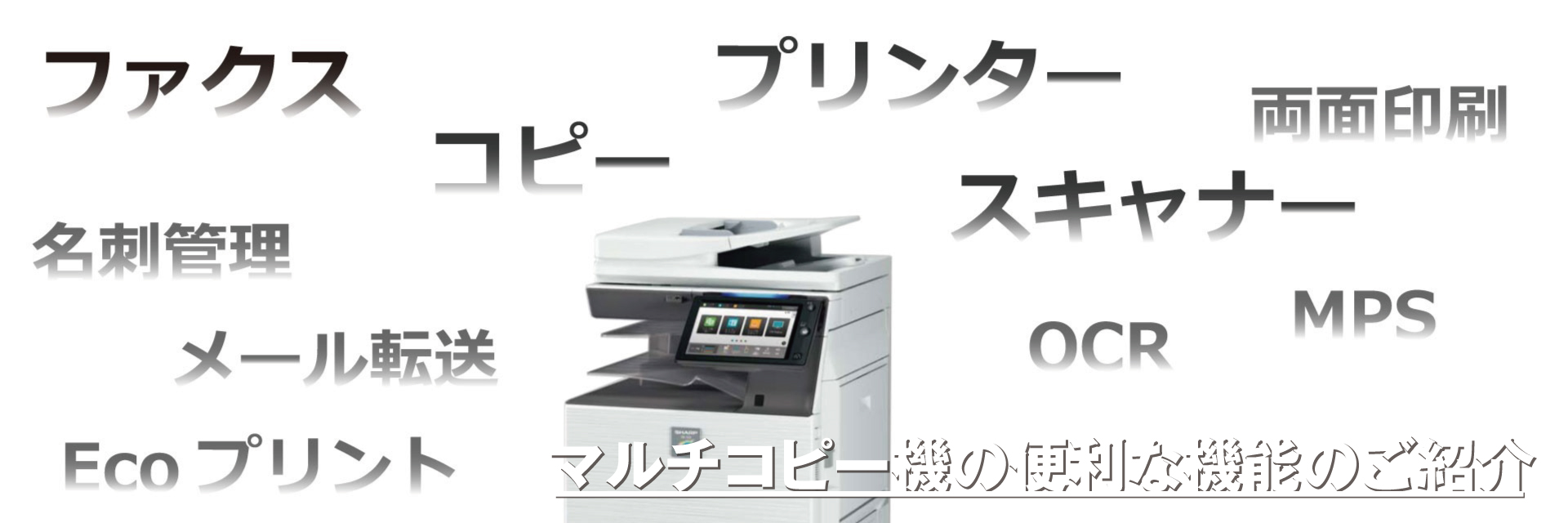
現代の複合機には、事務作業の負担を劇的に減らす「隠れた名機能」が多数搭載されています。 (1)コスト管理: エコプリント機能を活用し、トナー消費を10〜50%抑制。 (2)データ活用: OCR機能により、紙の書類を「検索可能なPDF」や「編集可能なExcel」へ変換。 (3)自動化: 両面同時スキャンや名刺の自動切り出しにより、手作業のデータ入力を廃止。 (4)全体最適化: MPS(管理ソリューション)を導入し、オフィス全体のTCO(総保有コスト)を削減。 これらの機能を使いこなすことで、単なるコストセンターだった複合機が、攻めのDXインフラへと生まれ変わります。
■ 複合機の便利機能 早見表(どの機能が何に効くか)
| 機能 | 何ができる | 主な効果 | こんな企業に |
|---|---|---|---|
| エコプリント | トナー濃度を抑えて印刷 | トナー代を最大50%削減 | 社内文書・試し刷りが多い |
| 名刺スキャン | 名刺を自動でデータ化・検索 | 紛失防止・チーム共有・時短 | 営業・外回りが多い |
| 両面スキャン(ADF) | 大量資料を自動・高速で読取 | 貼り付き作業を廃止・時短 | 会議資料・帳票が多い |
| OCR | 紙を検索・編集できるデータ化 | 保管スペース・検索時間を削減 | 書類保管が多い・ペーパーレス志向 |
| MPS | 出力環境を可視化・最適化 | TCO全体を継続的に削減 | 複数台あり管理が煩雑 |
※対応機能・効果は機種・運用環境により異なります。詳細はお問い合わせください。
1. トナーの節約方法
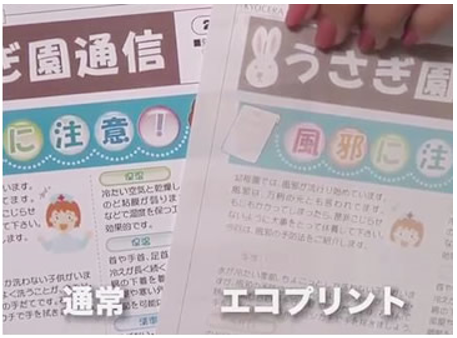
結論:高画質が不要な社内資料や試し刷りは「エコプリント」をONにするだけで、トナー消費を約10〜50%削減できます。
トナーを節約することで、コピー機・複合機の運用コストをより効果的に削減できます。社内配布資料や試し刷りなど、高画質を必要としない書類には「エコプリント」が最適です。
トナー濃度を適正に抑えることで、コストだけでなく環境負荷も低減できます。特にサガスの「スーパーアクティブプラン」のようなトナー購入型のプランとは相性抜群です。
● エコプリント(コピー編)
コピーを取る際、設定パネルの【カラー/画質】タブから【エコプリント】を選択するだけ。節約レベルを調整できる機種もあり、用途に合わせた最適な運用が可能です。
※設定方法はメーカー・機種により異なります。
● エコプリント(プリント編)
PCからの印刷時も、プリンタープロパティの【印刷品質】タブから簡単に設定可能。ONにするだけで、トナー消費を約10%〜50%も削減できるケースがあります。
2. 複合機にスキャンするだけで名刺管理!
結論:複合機でスキャンするだけで名刺をデータ化でき、外出先からの検索・チーム共有・Excel出力までまとめて自動化できます。
● スキャン機能による名刺管理の進化
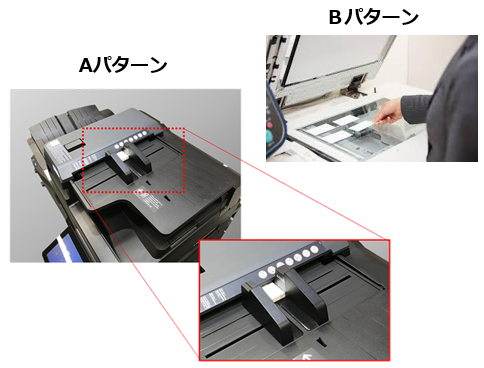
オフィスのペーパーレス化が進む中で、未だに増え続けてしまうのが「名刺」です。これまではガラス面に一枚ずつ並べていたスキャン作業も、最新機ならランダムに並べても自動で個別に認識したり、自動原稿送り装置(ADF)を通して一気に読み取ることが可能になっています。
● データ管理による5つの劇的メリット
- どこでもアクセス: 外出先からスマホやタブレットで名刺データを確認でき、原本を持ち歩く必要がありません。
- 紛失リスクの解消: デジタル保存により、名刺をなくす不安がゼロになります。
- チームでの知見共有: 部署全体で閲覧権限を設定でき、担当者不在時の対応や仕事の引き継ぎが極めてスムーズになります。
- スピーディな検索: 会社名や名前で即座に検索可能。キャビネットを探し回る無駄な時間がなくなります。
- 外部連携と二次加工: 住所情報をGoogleマップに連動させて訪問ルートを確認したり、Excel/CSVに出力して年賀状リストや営業メールリストを即座に作成できます。
3. 複合機の両面スキャン
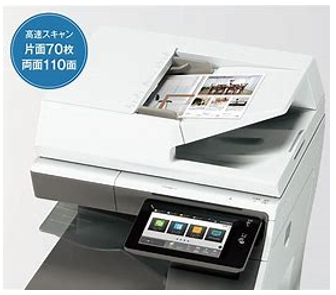
結論:ADF(自動原稿送り装置)に資料をセットすれば、両面を自動・高速(分速50枚以上の機種も)で読み取り、機械への貼り付き作業から解放されます。
大量の資料を1枚ずつ手動でスキャンするのは、現代のオフィスワークでは大きなタイムロスです。複合機の「両面スキャン機能」を使えば、セットするだけで機械が自動的に両面を読み取ってくれます。
● 両面スキャンの利便性
100枚の資料をスキャンする際、手動なら機械に張り付いていなければなりませんが、機能を使えばボタン一つで完了。その間に他の業務を進めることができます。
● 業務効率を高める活用シーン
- 大量の会議資料を一度にデータ化したいとき。
- サイズの異なる原稿をまとめて読み取りたいとき。
● ADF(自動両面原稿送り装置)の性能
高性能機種では「両面同時読取」に対応しており、片面を読み取るのと変わらない時間で両面のスキャンが完了します。分速50枚以上のスピードを誇る機種もあり、これらを使いこなすことで事務処理能力は格段にアップします。
4. 複合機のOCR機能を導入してペーパーレス化を!
結論:OCRを使えば、スキャンしたPDFが「検索できる・編集できるデータ」に変わり、紙の保管スペースと書類を探す時間をまとめて削減できます。
見積書、契約書、調査書。重要書類ほど「紙」で眠っていませんか?紙媒体はセキュリティに優れますが、情報の「検索」には膨大な手間がかかります。この問題を解決するのがOCR技術です。
● OCR(光学的文字認識)とは?
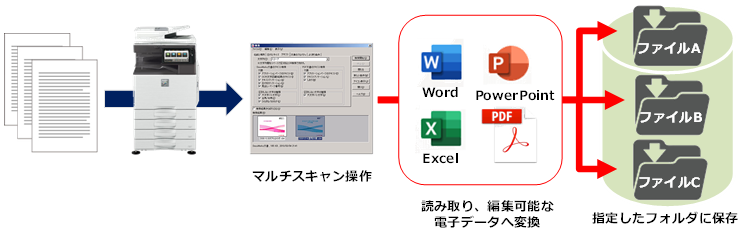
スキャンした画像データの中にある文字を、文字コードとして認識・変換する技術です。これにより、単なる写真データだったPDFが「検索可能なテキスト付きPDF」や「編集可能なWord/Excelデータ」に変わります。
● OCR導入で得られる3つの大きな利点
(1) 保管スペースのゼロ化: 紙の書類を処分してデータ化することで、キャビネットや倉庫のスペースを有効活用できます。
(2) 秒速の情報検索: パソコン上で単語検索するだけで、数万枚の書類の中から目的の一枚を瞬時に見つけ出せます。
(3) 情報の再利用: 紙の資料から数値を打ち直してグラフを作る必要はありません。文字コード化されていれば、コピー&ペーストで即座に活用できます。
5. 複合機管理ソリューション「MPS」
結論:MPS(マネージドプリントサービス)は、出力環境を可視化・最適化して、複合機まわりのTCO(総保有コスト)全体を継続的に下げる仕組みです。
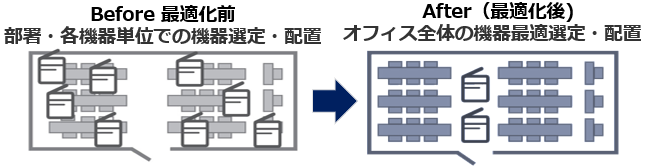
MPS(Managed Print Service)とは、現状の出力環境を徹底分析し、見える化することで、統制の取れた最適な環境を構築する包括的なサービスです。導入により、TCO(総保有コスト)の把握と削減、業務プロセスの効率化、環境負荷の軽減が可能になります。
● MPS導入の5つの手順
(I) 調査・評価(ASSESSMENT): 定量的・定性的な調査を行い、目に見えない無駄を可視化します。
(II) 最適化設計(IMPROVE): 稼働率、動線、情報の流れを整理し、理想の配置を設計します。
(III) 構築(TRANSFORM): 不要な機器の廃棄や適切な入れ替えを実行します。
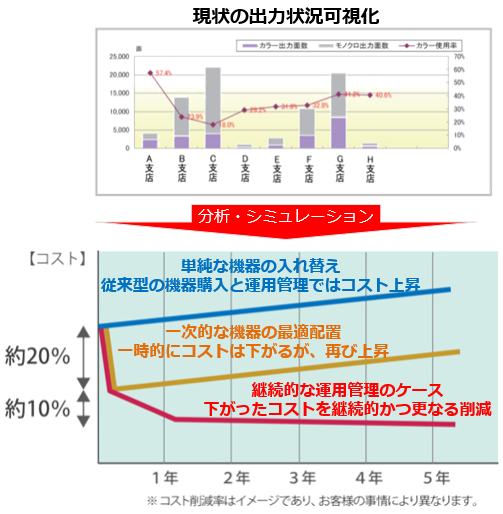
(IV) 運用・管理(GOVERN): 改善計画を定着させるため、日々の管理を代行します。
(V) 最適化(OPTIMIZE): 達成状況を確認し、さらなる改善策の実行を継続的にサポートします。
よくある質問(FAQ)
Q1. エコプリントにすると、文字が読みにくくなりませんか?
社内資料や試し刷りなど、高画質を必要としない書類向けの機能です。濃度を段階的に調整できる機種も多く、用途に合わせれば実用的な読みやすさを保ったままトナーを最大50%節約できます。重要な提案書や写真は通常モードと使い分けるのがコツです。
Q2. スキャンした名刺データは、スマホからも見られますか?
クラウド連携に対応した名刺管理ソフトや複合機であれば、外出先からスマホ・タブレットで検索・閲覧できます。会社名や担当者名での検索、Excel/CSV出力にも対応するため、営業リストや年賀状リストの作成も簡単に行えます。
Q3. 古い複合機でもOCR機能は使えますか?
OCRはスキャンデータを処理する機能のため、機種や付属ソフト・クラウドサービスによって対応可否が分かれます。最新機では本体やドライバ標準で「検索可能なテキスト付きPDF」を生成できるものが多く、買い替え・入れ替えのタイミングで対応機を選ぶのが確実です。
Q4. OCRの精度はどのくらいですか?手書き文字も読めますか?
活字(印刷文字)であれば高い精度で認識できます。手書き文字は書き方によって精度が落ちるため、重要書類は認識結果の確認をおすすめします。レイアウトを保ったままWord/Excelへ変換できる高精度なソフトもあります。
Q5. MPSは中小企業でも導入できますか?何台から対象ですか?
台数の少ないオフィスでも導入できます。複合機・プリンターが複数台あり「どこで何枚刷っているか把握できていない」状態であれば、可視化するだけでも無駄なコストが見つかります。まずは現状調査(アセスメント)からご相談ください。
Q6. スキャンしたデータの保存先やセキュリティは大丈夫ですか?
共有フォルダ・メール送信・クラウドなど保存先を選べ、機種によってはユーザー認証やアクセス権限の設定でセキュリティを確保できます。個人情報を含む書類は、認証印刷やアクセス制限と併せて運用するのが安全です。