- 多くの複合機はMacOSに対応していて、Macから印刷できます。ただし、発色の再現性などにこだわる方には、PostScript3キットなどのオプションが必要になることもあります。
- iPhoneやiPadになると、少し話が変わります。各メーカーのアプリを使うか、AirPrintでの対応になりますが、ファイルの種類によっては印刷できないこともあります。たとえばJPEGとPDFのみ、といった具合です。スキャンについても、対応が分かれます。
- MacやiPhone、iPadで使う予定があるなら、事前にメーカーに動作を確認するか、可能であれば実機で確かめるほうがよいでしょう。
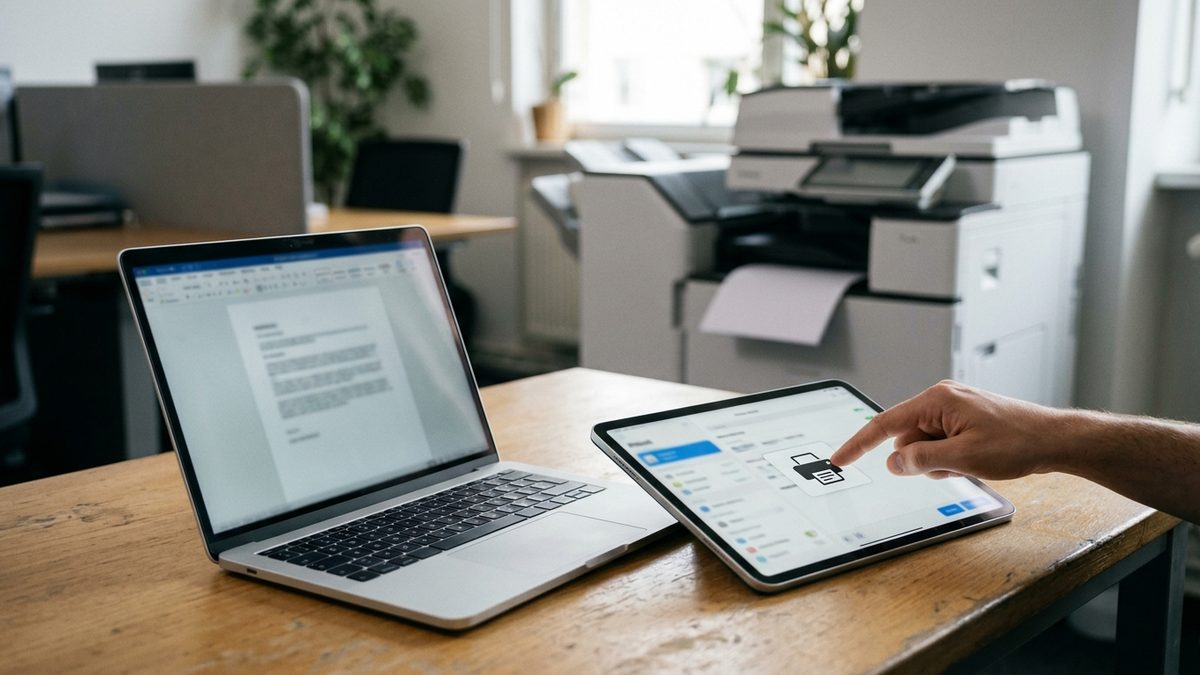
「社内にMacを使っている人がいるけれど、複合機から印刷できるだろうか」「iPhoneやiPadから、そのまま印刷やスキャンをしたい」。Apple製品を仕事で使う方が増え、こうしたご相談をいただくことも多くなりました。 私たちは秋葉原の複合機専門店として、業界で40年近く、複合機とパソコンのつなぎ方のご相談に対応してきました。Macと、iPhone・iPadとでは、複合機との付き合い方が少し違います。 このコラムでは、MacとiPhone・iPadそれぞれについて、複合機で印刷やスキャンをするときに知っておきたいことをお伝えします。
1. Macは、多くの機種で印刷できる
多くの複合機はMacOSに対応していて、Macから印刷することができます。 以前は「複合機はWindows向け」という印象があったかもしれません。今では、多くのメーカーがMac用のプリンタードライバーを用意していて、ふつうの書類を印刷するぶんには、Macからでも問題なく使えることがほとんどです。
ただし、機種によってはMacから印刷するためにオプションが必要なものもあります。社内にMacを使う方がいる場合は、機種を選ぶ段階で必ず販売店に伝えておきましょう。入れ替えのときに「Macから印刷できなかった」というトラブルを防ぐ考え方は複合機の入れ替えで「前はできたのに」を防ぐでもご紹介しています。
2. 色にこだわるなら、PostScriptのオプションも
Macから印刷できる機種でも、発色の再現性などにこだわる方には、PostScript3キットなどのオプションが必要になることもあります。 Macは、デザインや写真、印刷物の制作など、色を大切にする仕事でよく使われています。画面で見た色と、印刷した色ができるだけ近くなってほしい。そうした方には、ふつうのドライバーだけでは物足りないことがあります。
PostScriptは、印刷のデータを正確に複合機へ伝えるための仕組みのひとつで、デザインの分野で広く使われています。色の再現性を重視する場合は、PostScriptに対応するオプションを付けるかどうかも検討してみてください。PostScriptが本当に必要かどうかはPostScriptとは?PSは必要かで、実際のサンプルを比べながらご説明しています。
3. iPhone・iPadは、アプリかAirPrintで
iPhoneやiPadになると、少し話が変わります。各メーカーが出しているアプリを使うか、AirPrintでの対応になります。 iPhoneやiPadには、パソコンのように複合機のドライバーを入れることができません。そのため、印刷するには、主に次の2つの方法を使います。
- メーカーのアプリ:複合機のメーカーが用意しているスマホ・タブレット用のアプリを入れて、印刷やスキャンをする方法
- AirPrint:iPhoneやiPadに備わっている印刷の仕組みで、対応している複合機なら、アプリを入れなくても印刷できる方法
どちらが使えるかは、複合機の機種によって違います。スマホから複合機を使う方法の全体像はスマホから複合機で印刷・スキャンするには?で、メーカーのアプリについては複合機のモバイルアプリとは?でご紹介しています。
4. 印刷できるファイルの種類と、スキャンの対応に注意
iPhoneやiPadからの印刷は、ファイルの種類によっては対応できないこともあります。たとえば、JPEGとPDFのみ、といった具合です。また、スキャンについても対応が分かれます。 パソコンからなら、ワープロや表計算のファイルもそのまま印刷できます。ところが、iPhoneやiPadからメーカーのアプリで印刷する場合、扱えるファイルの種類が限られていることがあります。写真(JPEG)とPDFは印刷できても、ほかの形式のファイルはそのままでは印刷できない、ということもあるのです。
スキャンについても同じです。複合機でスキャンしたデータを、iPhoneやiPadに直接取り込めるかどうかは、機種やアプリによって違います。「印刷はできたのに、スキャンはできなかった」ということもありえます。iPhoneやiPadで何を印刷したいのか、スキャンも使いたいのかを、事前に整理しておきましょう。
5. 導入前に、メーカーへの確認か実機での確認を
MacやiPhone、iPadで使う予定があるなら、事前にメーカーに動作を確認するとか、可能であれば実機で確認するなどしたほうがよいです。 Apple製品との組み合わせは、機種やOSのバージョン、使うアプリによって、できることとできないことが細かく分かれます。カタログに「Mac対応」「スマホ対応」と書いてあっても、自分たちが使いたい形で使えるかどうかまでは、わからないことがあります。
確かめておきたいのは、たとえば次のような点です。
- Macから印刷するのに、オプションが必要か
- 色の再現性を重視するなら、PostScriptのオプションがあるか
- iPhone・iPadから、ふだん使うファイルの種類を印刷できるか
- iPhone・iPadで、スキャンも使えるか
オプションの考え方は複合機のオプション選びでまとめています。
結論: 使う機器と使い方を、選ぶ前に伝える
Macは、多くの複合機で印刷できます。ただし、色の再現性にこだわるなら、PostScript3キットなどのオプションが必要になることもあります。iPhoneやiPadは、メーカーのアプリかAirPrintでの対応になり、印刷できるファイルの種類やスキャンの対応が機種によって分かれます。
だからこそ、社内でどんな機器を使い、何を印刷・スキャンしたいのかを、複合機を選ぶ前に販売店に伝えてください。そのうえで、メーカーに動作を確認するか、可能であれば実機で確かめておけば、導入してから困ることはぐっと減ります。
Mac・iPhone・iPadからの印刷に関するよくある質問(FAQ)
Q1. Macから複合機に印刷できますか?
多くの複合機はMacOSに対応していて、Macから印刷できます。ただし、機種によってはMacから印刷するためにオプションが必要なものもあるので、機種を選ぶ段階で販売店に確認してください。
Q2. Macで色にこだわって印刷したい場合は、どうすればいいですか?
発色の再現性などにこだわる場合は、PostScript3キットなどのオプションが必要になることもあります。色を重視する仕事でMacを使うなら、PostScriptに対応するオプションを付けるかどうかも検討してください。
Q3. iPhoneやiPadから複合機に印刷するには、どうすればいいですか?
各メーカーが出しているアプリを使うか、AirPrintでの対応になります。どちらが使えるかは複合機の機種によって違うので、事前に確かめておきましょう。
Q4. iPhoneやiPadから、どんなファイルでも印刷できますか?
ファイルの種類によっては対応できないこともあります。たとえば、JPEGとPDFのみ印刷できる、といった場合があります。また、スキャンについても機種やアプリによって対応が分かれます。
Q5. MacやiPhoneで使えるか、導入前に確かめる方法はありますか?
事前にメーカーに動作を確認するか、可能であれば実機で確かめるのがよいでしょう。Macでオプションが必要か、iPhone・iPadでふだん使うファイルを印刷できるか、スキャンも使えるか、といった点を確認しておくと安心です。