- 設置当日は、搬入経路の確認と養生、搬入、初期設定、PC接続や転送などの設定、必要に応じて既存機の搬出という流れで進みます。
- お客様に準備してほしいのは、搬入経路、電源、FAXの線、ネットワークの接続環境です。LANケーブル、無線LANの接続情報、メール転送やサーバー保存のログイン情報まで用意しておくと、当日がスムーズです。
- 当日にいちばん多いトラブルはネットワークにつながらないこと。設置が終わったら、頼んだ設定が済んでいるか、本体や経路に傷がないかを確認してください。
設置の準備の目安に:新規導入向けA3カラー複合機 シャープ BP-22C20
新しい複合機が届く日。機械を置けばすぐに使えると思われがちですが、実際には、当日の作業がスムーズに進むかどうかは、お客様の側の準備にかかっている部分が少なくありません。 私たちは秋葉原の複合機専門店として、業界で40年近く、数多くの設置に立ち会ってきました。当日になって作業が止まってしまう原因には、はっきりした傾向があります。 このコラムでは、設置当日に業者が何をするのか、お客様が当日までに準備しておくこと、よくあるトラブル、そして設置が終わったあとに確認してほしいことをお伝えします。
1. 設置当日に、業者がやること
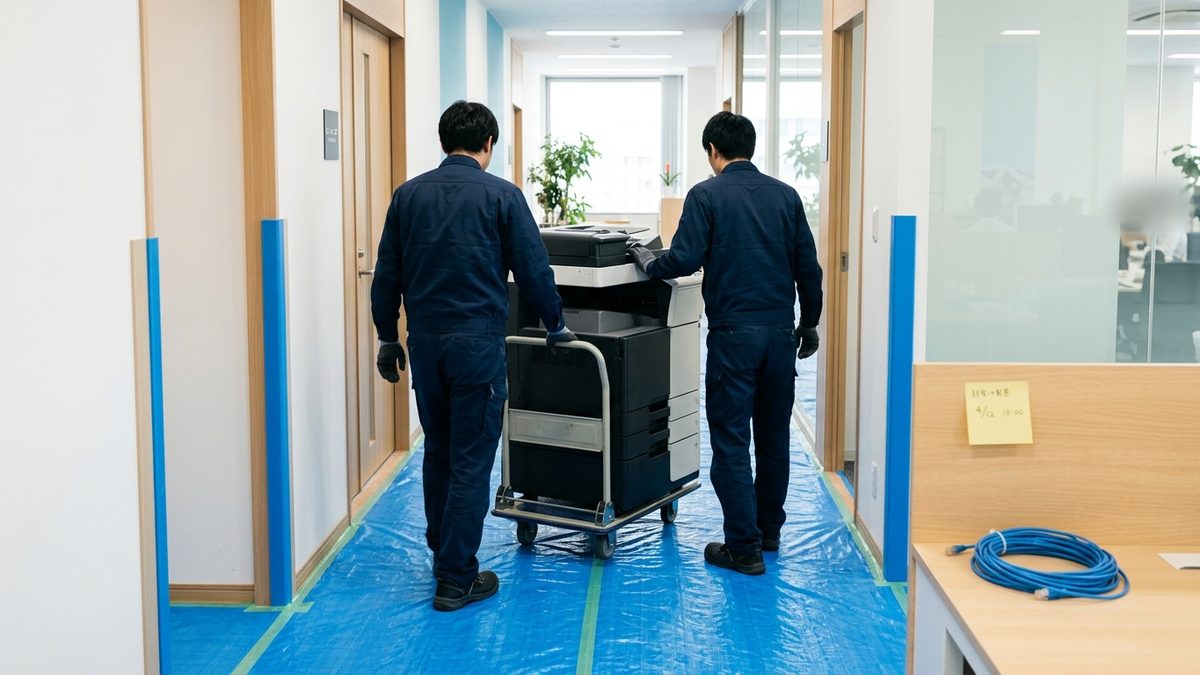
設置当日は、搬入経路の確認と養生、搬入、初期設定、ご依頼いただいた設定作業、そして必要に応じて今の機械の搬出という流れで進みます。内容はケースによって変わります。
| 作業 | 内容 |
|---|---|
| 1. 搬入経路の確認と養生 | 通路やエレベーター、ドアを確認し、必要に応じて床や壁を傷つけないよう保護する |
| 2. 搬入 | 複合機を運び込み、設置場所に置く |
| 3. 初期設定 | 本体を使える状態に整える |
| 4. ご依頼の設定作業 | パソコンとの接続、スキャンやFAXの転送の設定など、追加でご依頼いただいた作業 |
| 5. 今の機械の搬出 | 入れ替えの場合は、それまで使っていた複合機を運び出す |
入れ替えの場合は、新しい機械の搬入と古い機械の搬出が同じ日に重なります。入れ替えの進め方そのものは複合機の入れ替え・移行ガイドでご説明しています。
2. お客様が当日までに準備しておくこと
当日までに準備しておいてほしいのは、搬入経路、電源、FAXの線、そしてネットワークの接続環境です。特にネットワークは、接続に必要な情報まで用意しておくことが大切です。
搬入経路
建物の入口から設置場所までの通路、エレベーター、階段、ドアの幅を確認しておいてください。途中に物が置かれていれば、当日までに片付けておきます。
電源とFAXの線
設置場所の近くにコンセントがあるか、FAXを使うなら電話線が来ているかを確認しておきます。電源の考え方は複合機の電源とコンセントの注意点をご覧ください。
ネットワークの接続環境
パソコンから印刷したり、スキャンしたデータを送ったりするには、ネットワークにつなぐ必要があります。使い方に応じて、次の情報を用意しておいてください。
- 有線でつなぐ場合:設置場所まで届くLANケーブル
- 無線LANでつなぐ場合:無線LANにつなぐために必要な情報(ネットワーク名やパスワードなど)
- スキャンをメールで送る場合:メールを送るためのログイン情報やサーバーの情報
- 社内のサーバーやパソコンのフォルダに保存する場合:保存先にログインするための情報
こうした情報は、社内でネットワークを管理している方や、ネットワークの業者が把握していることが多いものです。当日までに確認しておくか、当日にその方に立ち会っていただけると安心です。
3. 当日によくあるトラブル
設置当日にいちばん多いトラブルは、ネットワークにつながらないことです。また、搬入経路が狭すぎたり、階段があったりして、運び込めないこともあります。
ネットワークにつながらない
当日にもっとも多いのが、複合機をネットワークにつなげないというトラブルです。LANケーブルが用意されていない、無線LANやメールの接続情報が分からない、といった理由で、機械は置けても使える状態にできないのです。こうなると、パソコンからの印刷やスキャンの設定ができず、後日あらためて作業することになります。
搬入経路が狭い、階段がある
通路やドアが狭すぎて、複合機が通らなかったケースもありました。階段で運ぶ必要があると、作業の人数や方法が変わります。こうした条件は、見積もりの段階で伝えておくことが大切です。見積もりの前に伝えておきたい情報は見積もり前の準備チェックリストにまとめています。
4. 設置が終わったら、確認してほしいこと
設置が終わったら、頼んでいた設定がすべて済んでいるか、そして本体や搬入の経路に傷がついていないかを確認してください。
- 頼んでいた設定が済んでいるか:パソコンから印刷できるか、スキャンが届くか、FAXの送受信ができるか、転送の設定が動くかを、実際に試してみます。
- 本体や経路に傷がないか:複合機の本体、そして運び込んだ通路や床、壁、ドアに傷がついていないかを確かめます。
その場で気づいたことは、作業の担当者がいるうちに伝えるのがいちばんです。設置後のサポートの受け方は複合機のアフターサービスでもご説明しています。
5. 設置当日の準備チェックリスト
- 搬入経路:通路、エレベーター、階段、ドアの幅を確認し、途中の物を片付けたか。
- 電源:設置場所の近くにコンセントがあるか。
- FAXの線:FAXを使うなら、電話線が設置場所まで来ているか。
- LANケーブル:有線でつなぐなら、届く長さのケーブルがあるか。
- 接続情報:無線LAN、メール、保存先のログイン情報を用意したか。
- 立ち会い:ネットワークに詳しい方が立ち会えるか、情報を事前に共有したか。
- 設置後の確認:設定が済んでいるか、傷がないかを確認する時間を取ったか。
結論: 機械より先に、つなぐ準備を
複合機の設置当日は、搬入から初期設定、ご依頼の設定、既存機の搬出まで、一日で進みます。そして、作業が止まってしまう原因の多くは、機械そのものではなく、ネットワークにつなぐための準備です。
搬入経路、電源、FAXの線を確かめ、LANケーブルや接続の情報を用意しておく。設置が終わったら、設定と傷を確認する。この準備があれば、新しい複合機はその日から使える状態になります。
複合機の設置当日に関するよくある質問(FAQ)
Q1. 複合機の設置当日は、どんな作業をしますか?
搬入経路の確認と養生、複合機の搬入、初期設定、パソコンとの接続や転送の設定などご依頼の作業、そして入れ替えの場合は今の機械の搬出という流れで進みます。内容はケースによって変わります。
Q2. 設置当日までに、何を準備すればいいですか?
搬入経路、電源、FAXを使うなら電話線、そしてネットワークの接続環境を準備してください。有線ならLANケーブル、無線LANなら接続に必要な情報、スキャンをメールで送るならメールのログイン情報やサーバーの情報、社内のフォルダに保存するならそのログイン情報を用意しておくとスムーズです。
Q3. 設置当日によくあるトラブルは何ですか?
いちばん多いのは、ネットワークにつながらないことです。LANケーブルがない、接続の情報が分からないといった理由で、パソコンからの印刷やスキャンの設定ができなくなります。また、搬入経路が狭すぎたり階段があったりして、運び込めないこともあります。
Q4. 設置当日は、立ち会いが必要ですか?
立ち会っていただくのがおすすめです。特に、ネットワークの接続情報を把握している方がいると、パソコンとの接続や転送の設定がその場で進みます。立ち会えない場合は、必要な情報を事前に業者と共有しておいてください。
Q5. 設置が終わったら、何を確認すればいいですか?
頼んでいた設定がすべて済んでいるか(パソコンからの印刷、スキャン、FAX、転送)を実際に試し、本体や搬入の経路(通路、床、壁、ドア)に傷がついていないかを確かめてください。気づいたことは、作業の担当者がいるうちに伝えるのがいちばんです。