- 複合機の無線LAN接続のご要望は、かなり増えました。機種によっては標準で搭載しているものもあります。私たちは基本的に、通信が安定する有線での接続をおすすめしています。
- 必ずしも複合機本体を無線にする必要はありません。複合機とルーターの間は有線でつなぎ、ルーターとパソコンなどの間だけ無線にすれば、実質的に「無線化」できます。
- 無線は目に見えないので、ルーターなどの設定や状態に左右されることがあります。まれに、同じ部屋の電子レンジで通信が不安定になった例もあります。Wi-Fi Directは、ある程度ネットワークの知識がある方がいないと運用が難しいのが現状です。
「複合機まで配線を引くのが面倒」「レイアウトを自由に変えたいから、無線でつなぎたい」。複合機を無線LAN(Wi-Fi)でつなぎたいというご要望は、ここ数年でかなり増えました。 私たちは秋葉原の複合機専門店として、業界で40年近く、複合機のネットワークのご相談に対応してきました。無線は便利ですが、目に見えない分だけ、思わぬところでつまずくこともあります。 このコラムでは、有線と無線のどちらがいいのか、そして配線の手間を減らしながら安定もさせる方法と、無線で起きやすいトラブルをお伝えします。
1. 無線LANのご要望は、かなり増えた
複合機を無線LANでつなぎたいというご要望は、かなり増えました。機種によっては、無線LANを標準で装備しているものもあります。 ノートパソコンやスマホが当たり前になり、オフィスの中で有線のLANケーブルを使う場面は減ってきました。複合機も無線でつなげば、配線を引く手間がなくなり、置き場所も自由に選べます。
ただし、無線LANが標準で付いているかどうかは機種によって違い、オプションで追加する機種もあります。無線でつなぎたい場合は、機種を選ぶ段階で確かめておきましょう。オプションの考え方は複合機のオプション選びでまとめています。
2. おすすめは、通信が安定する有線
私たちは基本的に、通信が安定する有線での接続をおすすめしています。ただ、配線の手間がない無線にしたいという方が多いのも事実です。 複合機は、パソコンから大きな印刷データを受け取ったり、スキャンしたデータを送ったりと、ネットワークでたくさんのデータをやり取りします。有線なら、こうしたやり取りが安定し、途中で途切れる心配もほとんどありません。
一方で、有線にするには、複合機の置き場所までLANケーブルを引く必要があります。レイアウトを変えるたびに配線をやり直すのは手間です。そこでおすすめしているのが、次の章でご紹介する「いいとこ取り」の方法です。
3. 複合機は有線、パソコンは無線という方法
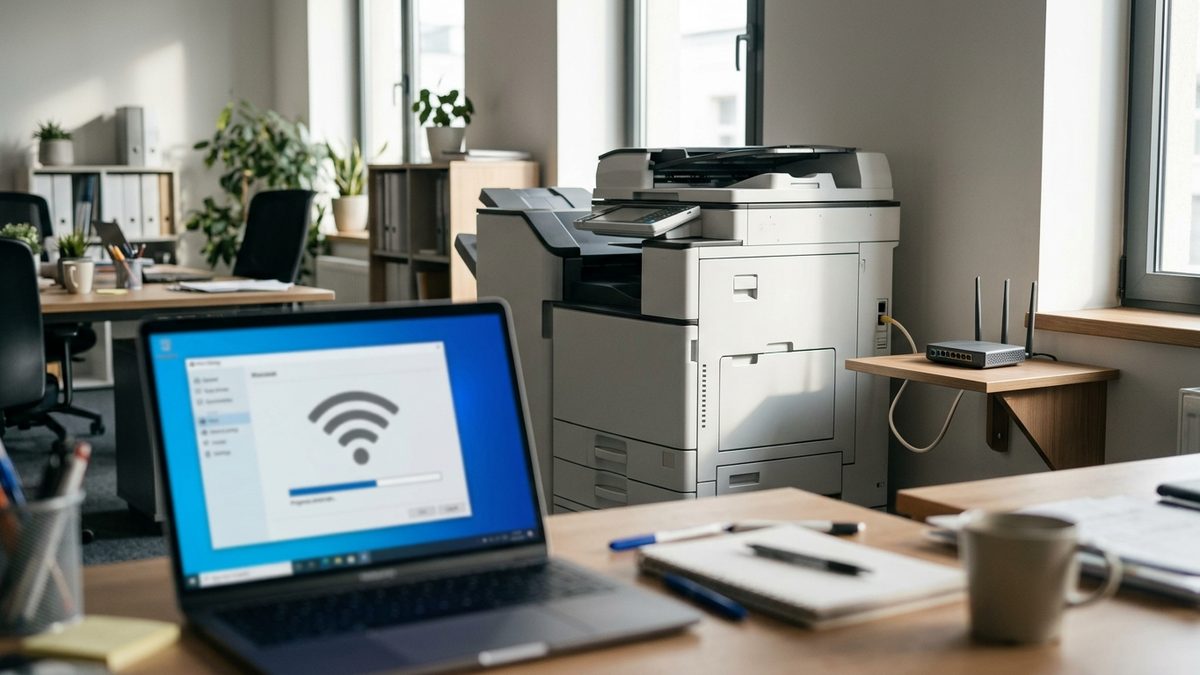
必ずしも、複合機本体を無線対応にする必要はありません。たとえば、複合機とルーターの間は有線でつなぎ、ルーターに無線の機能があれば、ルーターとパソコンなどのデバイスの間だけを無線にすることで、実質的に「無線化」を実現できます。この方法もおすすめしています。 複合機は、一度置いたらそう頻繁には動かしません。ルーターの近くに置いて、短いLANケーブルでつないでおけば、複合機とルーターの間の通信は安定します。
そして、パソコンやスマホは、ルーターの無線を通して複合機に印刷やスキャンを頼みます。使う人の側から見れば、どの席からでも無線で印刷できる状態です。複合機の側は有線で安定させ、パソコンの側は無線で自由にする。安定と便利さを両立できる方法です。
この方法なら、複合機に無線のオプションを付ける必要もありません。複合機を動かすときの配線の注意点は複合機を自分で動かしても大丈夫?でもご紹介しています。
4. 無線は、周りの機器や環境に左右される
やはり無線は目に見えないので、ルーターなどの周辺機器の設定や状態に左右されてしまうこともあります。レアケースでは、同じ部屋に電子レンジがあって通信が安定しなかった、ということもありました。 無線LANは電波でデータをやり取りします。ルーターからの距離、間にある壁や棚、ほかの電子機器など、周りの環境によって、つながりやすさは変わります。電子レンジのように、同じような電波を出す機器が近くにあると、通信が不安定になることもあるのです。
また、無線に限らず、ルーターを替えたときにIPアドレスのセグメントが変わってしまい、プリントやスキャンができなくなったというご相談もあります。新しいルーターでネットワークの番地の割り振りが変わると、パソコンや複合機が今までの設定のままでは通信できなくなるのです。お客様ご自身で設定できない場合は、メーカーや提携のサービスを派遣して対応することもあります。
こうしたトラブルの仕組みは共有フォルダにスキャンできなくなった原因やパソコンから複合機に印刷できない原因で詳しくご説明しています。設定の作業が有償になるかどうかは複合機の設定変更は有料?をご覧ください。
5. Wi-Fi Directは、知識のある方がいる職場向け
Wi-Fi Directは、BtoBの場面では少ないですが、個人での利用や、ごく少人数の職場では求められることがあります。ただ、Directと通常のWi-Fi接続の切り替えを複合機で行わなければならないこともあるので、ある程度ネットワークの知識がある方が行うことが多いと思います。 Wi-Fi Directは、ルーターを通さずに、スマホやパソコンと複合機を直接無線でつなぐ方法です。ルーターがない環境でも印刷できるのが利点です。
ところが、機種によっては、Wi-Fi Directで使うときと、ふだんのWi-Fiで使うときとで、複合機の側で接続を切り替える必要があります。その操作や設定には、ネットワークについてのある程度の知識が求められます。現場に知識のある方がいないと、運用が難しいのが現状です。多くの人で使う職場では、ルーターを通した通常の接続のほうが、安定して使いやすいでしょう。
結論: 安定は有線で、便利さはパソコン側の無線で
複合機を無線でつなぎたいというご要望は増えていますが、通信の安定を考えると、基本は有線がおすすめです。配線の手間を減らしたいなら、複合機とルーターの間は有線、ルーターとパソコンの間は無線にする方法で、実質的な無線化ができます。
無線は目に見えない分、ルーターの状態や、電子レンジのような周りの機器の影響を受けることがあります。ルーターを替えたときは、IPアドレスのセグメントが変わってプリントやスキャンができなくなることもあるので注意しましょう。困ったときは、ひとりで設定を触りすぎずに、販売店に相談してください。
複合機の無線LAN接続に関するよくある質問(FAQ)
Q1. 複合機は、有線と無線のどちらでつなぐのがいいですか?
基本的には、通信が安定する有線での接続をおすすめしています。配線の手間を減らしたい場合は、複合機とルーターの間は有線、ルーターとパソコンの間は無線にする方法で、実質的に無線化することもできます。
Q2. 複合機本体が無線LANに対応していないと、無線で印刷できませんか?
必ずしもそうではありません。複合機をルーターに有線でつなぎ、ルーターに無線の機能があれば、パソコンやスマホからはルーターの無線を通して印刷できます。複合機に無線のオプションを付けなくても、実質的な無線化が可能です。
Q3. 無線でつないだ複合機の通信が不安定です。原因は何ですか?
無線は、ルーターなどの周辺機器の設定や状態、ルーターからの距離、周りの環境に左右されます。まれに、同じ部屋にある電子レンジの影響で通信が安定しなかった例もあります。安定を優先するなら、有線での接続を検討してください。
Q4. ルーターを替えたら、プリントもスキャンもできなくなりました。
ルーターを替えたことで、IPアドレスのセグメント(ネットワークの番地の割り振り)が変わってしまった可能性があります。お客様ご自身で設定できない場合は、メーカーや提携のサービスを派遣して対応することもあるので、販売店に相談してください。
Q5. Wi-Fi Directは、会社で使いやすいですか?
個人での利用や、ごく少人数の職場で求められることはありますが、BtoBの場面では多くありません。機種によっては複合機でDirectと通常のWi-Fiの切り替えが必要になるため、ネットワークの知識がある方が現場にいないと、運用が難しいのが現状です。