- パソコンから印刷できなくなる原因で多いのは、標準プリンター(通常使うプリンター)の設定が変わっていることと、IPアドレスの変更の2つです。複合機そのものの故障であることは多くありません。
- 標準プリンターが変わるきっかけは、別のプリンターのドライバーをインストールしたときなどです。メーカーが用意したダウンロードプログラムが、思っていたのと違う設定にしてしまうこともあります。
- まずはプリンタープロパティで設定がどうなっているかを確かめます。このくらいの内容なら、メーカーのサポート窓口に電話で相談すれば解決することが多いです。パソコンに不慣れな場合は、早めに有償の出張設定を頼むほうが、仕事が止まる損失を小さくできます。
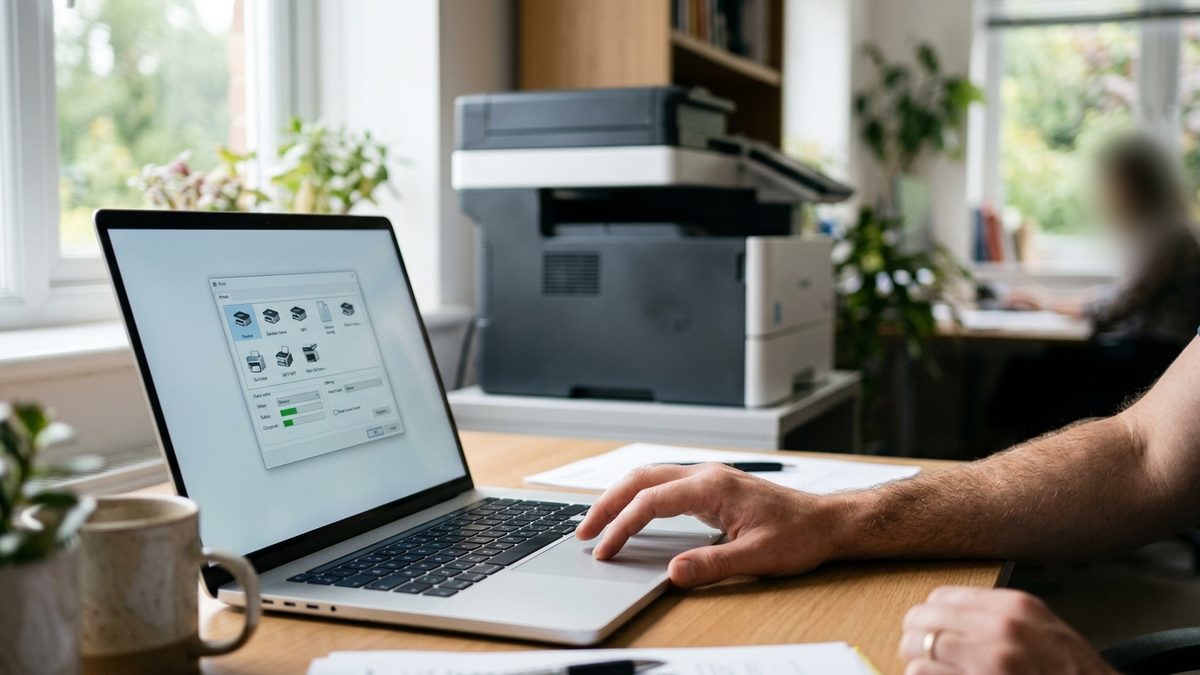
「印刷ボタンを押したのに、複合機から何も出てこない」。昨日まで普通に使えていたのに、急に印刷できなくなる。複合機のご相談の中でも、とても多いものです。 私たちは秋葉原の複合機専門店として、業界で40年近く、こうしたご相談に対応してきました。原因を調べてみると、複合機ではなくパソコンの側にあることがほとんどです。 このコラムでは、パソコンから印刷できなくなる2つの主な原因と、設定を確かめる場所、そして困ったときの相談先の選び方をお伝えします。
1. 原因で多いのは、標準プリンターとIPアドレス
パソコンから複合機に印刷できなくなる原因で多いのは、「標準プリンターの設定が変わっていた」ことと「IPアドレスが変わった」ことの2つです。 「急に印刷できなくなった」というご相談で原因を調べると、たいていはどちらかに行き着きます。
- 標準プリンター(通常使うプリンター)が、別のプリンターに変わっていた
印刷データは出ているのに、複合機ではない別のプリンターやPDFの作成ソフトに送られている状態です。 - IPアドレスが変わった
パソコンは古いアドレスに向けて印刷データを送っているのに、複合機はもうそこにいない状態です。
どちらも、複合機そのものは正常に動いているのがポイントです。コピーはできるのにパソコンからの印刷だけできない、という場合は、まずこの2つを疑ってみてください。
2. 標準プリンターが変わってしまうきっかけ
標準プリンターが変わってしまうきっかけで多いのは、別のプリンターのドライバーをインストールしたときです。メーカーが用意しているダウンロードプログラムが、思っていたのと違う設定にしてしまうこともあります。 パソコンには、印刷するときに最初に選ばれる「標準プリンター」が決まっています。ふだんは何も意識せずに印刷ボタンを押すだけで、この標準プリンターに印刷データが送られます。
ところが、家庭用のプリンターやラベルプリンターなど、別のプリンターのドライバーを新しくインストールすると、そちらが標準プリンターに切り替わることがあります。本人は複合機に印刷しているつもりでも、実際には別のプリンターに送られているので、複合機からは何も出てきません。
業務用の複合機ではあまり多くありませんが、メーカーが良かれと思って用意しているダウンロードプログラムが、利用者が思っているのとは異なる設定の状態にしてしまうこともあります。「ドライバーを入れ直したら、かえって印刷できなくなった」というのは、こうしたケースです。
3. まずはプリンタープロパティを確かめる
印刷できないときは、パソコンの「プリンタープロパティ」を開いて、設定がどうなっているかを確かめることが出発点です。 確かめたいのは、主に次のような点です。
- 標準プリンター(通常使うプリンター)が、ふだん使っている複合機になっているか
- 印刷するときに選んでいるプリンターの名前が、複合機のものになっているか(似た名前のプリンターが複数並んでいることもあります)
- プリンターのポート(印刷データの送り先)が、複合機のアドレスになっているか
設定画面の場所や呼び方は、パソコンのOSのバージョンや複合機のメーカーによって少しずつ違います。どこを見ればいいかわからない場合は、無理に触らず、次の章でご紹介する相談先に聞いてみるのが安心です。設定を変えすぎて、かえって元に戻せなくなることもあるためです。
4. IPアドレスが変わった場合
ルーターの交換やパソコンのつなぎ方の変更でIPアドレスが変わると、パソコンは古いアドレスに印刷データを送り続け、複合機に届かなくなります。 これは、共有フォルダへのスキャンができなくなるときと同じ仕組みです。パソコンは「このアドレスにいる複合機に印刷する」という設定で動いているので、アドレスが変わると印刷データの行き場がなくなってしまいます。
この場合は、最近ネットワークまわりで何かを変えなかったかを思い出し、その作業をした方や業者に相談するのが近道です。仕組みや相談先については共有フォルダにスキャンできなくなった原因で詳しくご説明しています。印刷とスキャンが同時にできなくなった場合は、IPアドレスの変更を強く疑ってください。
5. 相談先は、パソコンへの慣れで選ぶ
パソコンにある程度慣れている方は、メーカーのサポート窓口への電話で解決することが多いです。まったくわからないという方は、早めに有償の出張設定を頼むほうが、結果的に損失を小さくできます。 標準プリンターの変更くらいの内容であれば、複合機のメーカーのサポート窓口に電話で相談すると、画面を見ながら案内してもらえて、解決することが多いです。
私たちサガスにご相談いただいた場合も、パソコンにある程度詳しい方には、電話やメールで設定する場所をお伝えして、実際に見ていただくことがあります。それで直せるなら、その場で修正を試みます。
一方で、「パソコンのことはまったくわからない」という方には、メーカーのサポート窓口への電話と、有償の出張設定を早い段階でおすすめしています。印刷できない間は、仕事が止まっています。慣れない操作で時間をかけるより、出張作業を頼んだほうが、止まっている仕事の損失を小さくできると考えるからです。
パソコン側の設定は、複合機の保守の範囲に含まれないのが一般的です。保守で対応できる作業とできない作業の境目は複合機の設定変更は有料?をご覧ください。
結論: 印刷できないときは、最近パソコンに入れたものを思い出す
パソコンから複合機に印刷できなくなる原因の多くは、複合機の故障ではなく、標準プリンターの設定の変化かIPアドレスの変更です。別のプリンターのドライバーを入れた、メーカーのプログラムを入れ直した、ルーターを替えた。最近そうしたことがなかったかを、まず思い出してみてください。
そのうえで、プリンタープロパティで設定を確かめ、わからなければメーカーのサポート窓口に電話で相談する。パソコンに不慣れなら、早めに出張設定を頼む。仕事が止まっている時間をできるだけ短くすることを考えて、相談先を選ぶのがおすすめです。
パソコンから印刷できないときのよくある質問(FAQ)
Q1. 昨日まで印刷できていたのに、急にパソコンから印刷できなくなりました。原因は何ですか?
多いのは、標準プリンター(通常使うプリンター)の設定が別のプリンターに変わっていることと、IPアドレスの変更の2つです。複合機そのものの故障であることは多くありません。コピーはできるのに印刷だけできない場合は、まずパソコン側の設定を疑ってください。
Q2. 標準プリンターが勝手に変わることはありますか?
別のプリンターのドライバーをインストールしたときに、そちらが標準プリンターに切り替わることがあります。また、メーカーが用意しているダウンロードプログラムが、思っていたのと異なる設定にしてしまうこともあります。
Q3. 印刷できないとき、まず何を確かめればいいですか?
パソコンのプリンタープロパティを開いて、標準プリンターがふだん使っている複合機になっているか、印刷先のプリンター名や送り先(ポート)が複合機のものになっているかを確かめます。どこを見ればいいかわからない場合は、無理に設定を変えず、メーカーのサポート窓口に相談するのが安心です。
Q4. 印刷できないとき、誰に相談すればいいですか?
標準プリンターの変更くらいの内容であれば、複合機のメーカーのサポート窓口に電話で相談すると解決することが多いです。パソコンにまったく慣れていない場合は、有償の出張設定を早めに頼むほうが、仕事が止まる損失を小さくできます。
Q5. パソコンの印刷設定は、複合機の保守で直してもらえますか?
パソコン側の設定は、複合機の保守の範囲に含まれないのが一般的で、出張して設定する場合は有償になることが多いです。パソコンにある程度慣れている方なら、電話やメールで設定する場所を案内してもらい、ご自身で直せる場合もあります。