- 複合機には、基本的に「ユーザー」ごとに何枚印刷したかをログに残す機能が入っています。それを使って、ユーザーごとの枚数をデータにまとめてくれるソフトウェアが、各メーカーから出ています。
- ただし、現実にどのユーザーが印刷したかを見分けるには、ID認証の管理のオプションが必要になることが多いです。ICカードで認証するためのカードリーダー、機種によっては内部のソフトウェアの追加、パソコンからの印刷ではプリンタードライバーに各ユーザーのIDやパスワードを設定するなど、結構手間がかかります。
- そのため、導入を検討するときに、どのようなユーザーIDの設計にするかを考えておく必要があります。人数が少なければ、複合機のログを見るだけで解決する場合もあります。
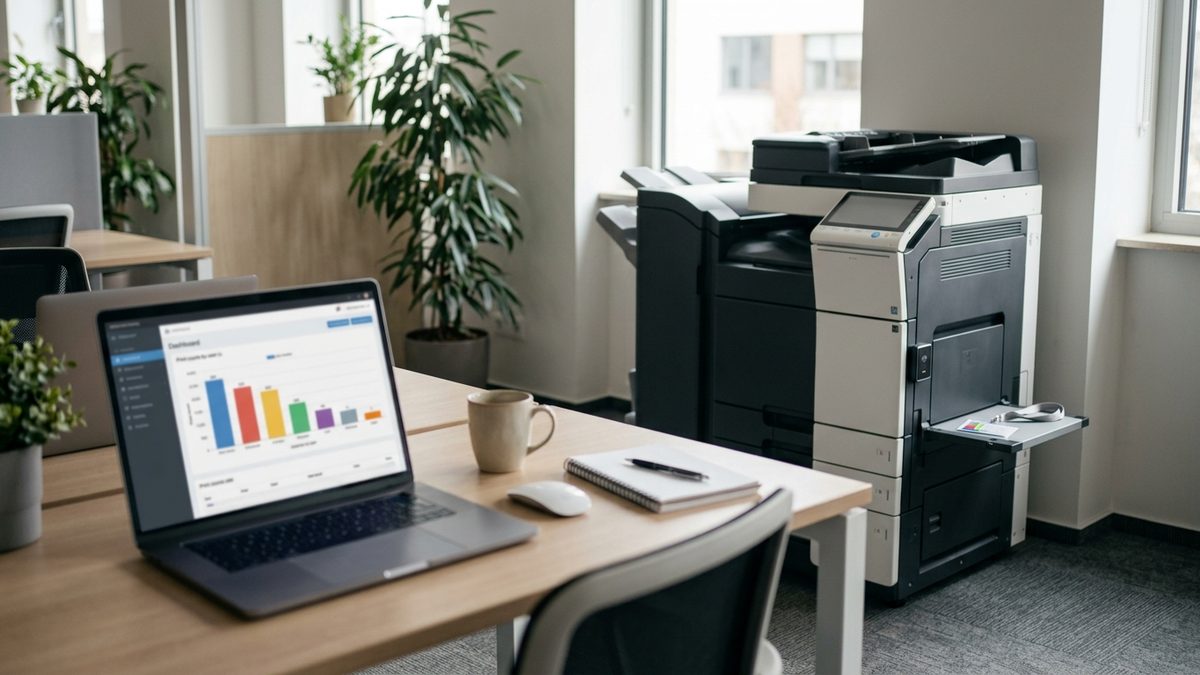
「誰がどのくらい印刷しているのか知りたい」「部署ごとに印刷の費用を分けたい」。印刷のコストを見直そうとすると、こうした疑問が出てきます。私たちのところにも、枚数の管理のために、こうしたご相談をいただくことがあります。 私たちは秋葉原の複合機専門店として、業界で40年近く、複合機の運用のご相談に対応してきました。誰が何枚印刷したかを管理する仕組みは、複合機にもともと備わっています。ただ、実際に運用するには、準備しておくことが意外と多いのです。 このコラムでは、ユーザーごとの印刷枚数を管理する方法と、導入する前に考えておきたいことをお伝えします。
1. 複合機には、ユーザーごとのログを残す機能がある
複合機には、基本的に「ユーザー」が何枚印刷したかを、ログに残す機能が入っています。 ログとは、複合機が「いつ、誰が、何枚印刷したか」を記録したものです。複合機にユーザーを登録しておけば、そのユーザーごとに印刷やコピーの枚数が記録されていきます。
この仕組みを使えば、ユーザーごとや部署ごとの印刷枚数を把握できます。印刷の多い人や部署がわかれば、印刷のしかたを見直すきっかけにもなります。カラー印刷の費用を抑える方法については複合機のカラー印刷を制限するにはもあわせてご覧ください。
2. ログをまとめる、メーカーのソフトウェア
複合機のログの機能を使って、複数のユーザーIDを登録し、各ユーザーが何枚印刷したかをデータとしてまとめてくれるソフトウェアが、各メーカーから出ています。 複合機の中に残るログは、そのままでは見にくいこともあります。メーカーのソフトウェアを使うと、ユーザーごと、部署ごとの印刷枚数を、表などの形で集計できます。
集計したデータがあれば、部署ごとに印刷の費用を分けたり、印刷の多いところに声をかけたりと、コストの管理に役立てられます。複合機のコスト全体の考え方はコピー機・複合機のコストを削減するには?でご説明しています。
3. 誰が印刷したかを見分けるには、ID認証が必要
ただ、ログと集計のソフトウェアだけではなく、現実的にどのユーザーが印刷したかを識別するために、ID認証の管理のオプションが必要になることが多いです。 ユーザーごとに枚数を記録するには、複合機が「今、誰が使っているのか」を知る必要があります。そのためには、使う人が自分のIDを複合機に伝える仕組みが欠かせません。たとえば、次のような準備が必要になります。
- ICカードで認証してから印刷するために、カードリーダーを付ける
- 機種によっては、複合機の内部のソフトウェアを追加する
- パソコンからの印刷では、プリンタードライバーに各ユーザーのIDやパスワードを設定する
人数が多いほど、こうした設定の数も増えます。結構手間がかかるというのが正直なところです。ICカード認証は、印刷物の放置を防ぐことにも役立ちます。詳しくは複合機に放置された印刷物を防ぐにはをご覧ください。
4. ユーザーIDの設計は、導入を検討するときに
導入を検討するときに、どのようなユーザーIDの設計にするかを検討しておく必要があります。 ユーザーIDの設計とは、たとえば次のようなことを決めておくことです。
- 一人ひとりにIDを割り当てるのか、部署ごとにまとめるのか
- 認証はICカードにするのか、IDとパスワードにするのか
- 社員の入社・退職や異動のとき、誰がIDを登録・変更するのか
カードリーダーや内部のソフトウェアは、オプションとして追加するものが多く、機種によっては対応していないこともあります。あとから「やっぱり管理したい」と思っても、選んだ機種では難しいということもありえます。導入を検討する段階で販売店に相談しておきましょう。オプションの考え方は複合機のオプション選びでまとめています。
5. 少人数なら、ログを見るだけで済むことも
使う人の数が少ない場合は、その複合機のログを見るという作業だけで解決するご要望もあります。 数人の職場で、ざっくりと誰がどのくらい印刷しているかを知りたいだけなら、ICカードや集計のソフトウェアまで用意しなくても、複合機に残るログを見れば十分なこともあります。
大切なのは、何のために、どこまで細かく知りたいのかを先に決めることです。部署ごとに費用を正確に分けたいのか、印刷の多い人に気づければいいのか。目的によって、必要な仕組みの大きさは大きく変わります。
結論: 何を知りたいかを決めてから、仕組みを選ぶ
複合機には、ユーザーごとの印刷枚数をログに残す機能が備わっていて、それを集計するメーカーのソフトウェアもあります。ただ、誰が印刷したかを見分けるには、ICカードやプリンタードライバーへのID設定などの準備が必要で、結構手間がかかります。
だからこそ、導入を検討するときに、ユーザーIDの設計を考えておくことが大切です。人数が少なければ、ログを見るだけで済むこともあります。何を、どこまで知りたいのか。そこを決めてから、仕組みを選びましょう。
印刷枚数のユーザー管理に関するよくある質問(FAQ)
Q1. 複合機で、誰が何枚印刷したかを確認できますか?
確認できます。複合機には、基本的にユーザーごとに何枚印刷したかをログに残す機能が入っています。各メーカーからは、そのログをユーザーごとにまとめてくれるソフトウェアも出ています。
Q2. ユーザーごとの枚数を管理するには、何が必要ですか?
誰が印刷したかを見分けるために、ID認証の管理のオプションが必要になることが多いです。ICカードで認証するためのカードリーダー、機種によっては内部のソフトウェアの追加、パソコンからの印刷ではプリンタードライバーへのIDやパスワードの設定などが必要になります。
Q3. ユーザー管理は、あとからでも始められますか?
カードリーダーや内部のソフトウェアはオプションとして追加するものが多く、機種によっては対応していないこともあります。管理したい可能性があるなら、導入を検討するときに、どのようなユーザーIDの設計にするかまで考えておくのがおすすめです。
Q4. 少人数の職場でも、ID認証やソフトウェアが必要ですか?
使う人の数が少ない場合は、複合機のログを見るだけで解決することもあります。何のために、どこまで細かく知りたいのかを先に決めてから、必要な仕組みを選ぶのがよいでしょう。
Q5. ユーザーIDの設計とは、何を決めればいいですか?
一人ひとりにIDを割り当てるのか部署ごとにまとめるのか、認証をICカードにするのかIDとパスワードにするのか、入社・退職や異動のときに誰がIDを登録・変更するのか、といったことです。