- 印刷の設定は、コピーするときとパソコンからプリントするときとで考え方が違います。
- コピーは、スタッフ全員が同じ操作画面を使います。カスタマイズしすぎると、ある人には使いやすく、ほかの人には使いにくくなることも。最近の複合機は操作画面のメニューを変えられるので、初期の画面を変えるより、「カスタマイズボタン」を追加して、人によって使いやすいワンタッチボタンを置く感覚で設定するのがおすすめです。
- パソコンからのプリントは、各ユーザーのプリンタードライバーで個別に設定できるので、好きなようにカスタマイズしてよいと思います。ただ、ドライバーの初期設定を変える方法は少しややこしいこともあるので、メーカーのサポート窓口に相談するとうまくいきやすいでしょう。
紙の使用量を減らすいちばん手軽な方法は、両面印刷や、2ページを1枚にまとめる「集約」を使うことです。ところが、毎回設定を変えるのは面倒で、結局いつも片面のまま印刷してしまう。そんな職場も多いのではないでしょうか。 「それなら、最初から両面や集約になるように設定しておけばいい」。そう考えるのは自然です。ただ、私たちが業界で40年近く複合機の運用に携わってきた経験から言うと、コピーとプリントとで、設定のしかたは分けて考えたほうがうまくいきます。 このコラムでは、両面や集約を使いやすくするための設定の考え方を、コピーとプリントに分けてお伝えします。
1. コピーとプリントでは、設定の考え方が違う
印刷の設定については、コピーするときと、パソコンからプリントアウトするときとで異なります。 コピーの設定は、複合機の本体の操作画面で行います。一方、パソコンからのプリントの設定は、それぞれのパソコンに入っているプリンタードライバーで行います。
つまり、コピーの設定はみんなで共有するもの、プリントの設定は一人ひとりが持つものです。この違いを意識しておくと、両面や集約を「初期設定」にするときに、どこをどう変えればいいかが見えてきます。
2. コピーの画面は、みんなで使うもの
コピーの場合は、スタッフ全員がその操作画面を使います。あまりカスタマイズしすぎると、ある人には使いやすく、ほかの人には使いにくくなることもあるので、注意したほうがいいでしょう。 たとえば、コピーの初期設定を「両面・2ページ集約」に変えたとします。紙を減らしたい人にとっては便利ですが、契約書を片面で1枚ずつコピーしたい人にとっては、毎回設定を戻す手間が増えます。設定を戻し忘れて、思っていたのと違うコピーが出てくることもあるでしょう。
みんなで使う画面の初期設定は、誰にとっても困らない状態にしておくのが基本です。一部の人の使い方に合わせて大きく変えると、かえって職場全体の使いにくさにつながることがあります。
3. 初期画面を変えるより、ワンタッチボタンを追加する
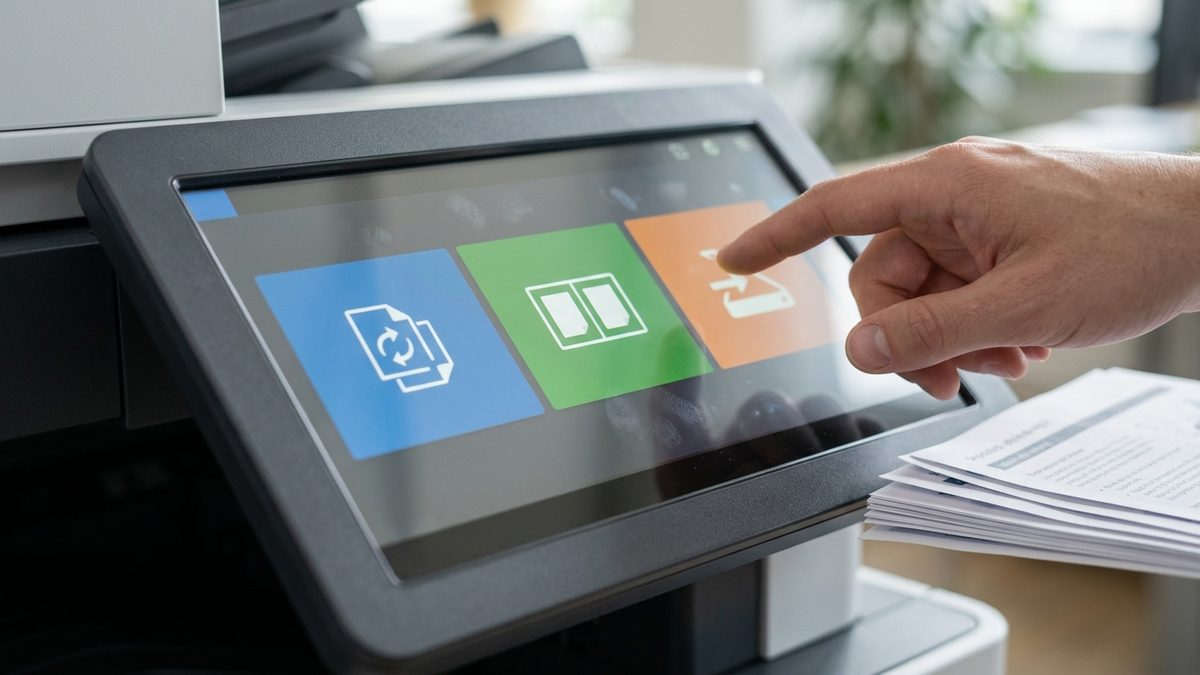
最近の複合機は、操作画面のメニューを自分好みに変えられる機能があります。初期の操作画面そのものを変えるというより、そこに「カスタマイズボタン」を追加して、使う人によって利用しやすいワンタッチボタンを置く感覚で設定するといいかもしれません。 たとえば、操作画面に次のようなボタンを追加しておくイメージです。
- 「両面コピー」のボタン
- 「2ページを1枚に集約・両面」のボタン
- よく使う部署向けの、決まった設定のボタン
初期の設定はそのままに、紙を減らしたいときはボタンを1回押すだけ。これなら、片面でコピーしたい人も困りませんし、両面や集約を使いたい人も手間なく使えます。「変える」のではなく「足す」という考え方です。ボタンの追加などの設定が保守に含まれるかどうかは複合機の設定変更は有料?をご覧ください。
4. プリントは、ドライバーを各自で設定できる
パソコンなどからのプリントアウトのときは、各ユーザーのプリンタードライバーで設定を個別に変えられます。そこは、好きなようにカスタマイズしていいのではないかと思います。 プリンタードライバーの設定は、そのパソコンを使う人だけに関わるものです。自分のパソコンで「いつも両面で印刷する」「いつも2ページを1枚にまとめる」と設定しておいても、ほかの人の印刷には影響しません。
紙を減らしたい方は、自分のプリンタードライバーの初期設定を、両面や集約にしておくとよいでしょう。カラー印刷を減らしたい場合も、同じようにドライバーの設定をモノクロにしておく方法があります。詳しくは複合機のカラー印刷を制限するにはをご覧ください。
5. ドライバーの初期設定は、サポート窓口に相談を
ただ、プリンタードライバーの初期設定を変える方法は、少しややこしいこともあるので、メーカーのサポート窓口に相談するなどしたほうがうまくいくかもしれません。 プリンタードライバーには、その場の1回だけ設定を変える方法と、毎回の初期設定そのものを変える方法があります。印刷の画面で両面を選んでも、それはその1回だけの設定で、次に印刷するときには元に戻ってしまう、ということもよくあります。
初期設定そのものを変えるには、パソコンのプリンターの設定画面から操作する必要があり、OSやメーカーによって手順が違います。うまくいかないときは、無理に触らず、メーカーのサポート窓口に聞くのが近道です。プリンタードライバーの設定を確かめる場所についてはパソコンから複合機に印刷できない原因でも触れています。
結論: コピーは「足す」、プリントは「各自で」
両面や集約で紙を減らしたいときは、コピーとプリントで設定の考え方を分けるのがコツです。コピーはみんなで使う画面なので、初期設定を変えすぎず、ワンタッチボタンを追加する感覚で。プリントは、各自のプリンタードライバーで好きなように設定できます。
ドライバーの初期設定の変え方がわからないときは、メーカーのサポート窓口に相談すると、うまくいきやすくなります。誰も困らない形で、紙を減らす工夫を続けていきましょう。印刷のコスト全体の考え方はコピー機・複合機のコストを削減するには?もあわせてご覧ください。
両面・集約の初期設定に関するよくある質問(FAQ)
Q1. コピーの初期設定を、両面にしておいてもいいですか?
コピーの操作画面はスタッフ全員で使うので、初期設定を変えすぎると、ある人には使いやすく、ほかの人には使いにくくなることがあります。初期設定はそのままにして、両面や集約のワンタッチボタンを追加する方法がおすすめです。
Q2. 複合機の操作画面は、カスタマイズできますか?
最近の複合機は、操作画面のメニューを好みに合わせて変えられる機能があります。よく使う設定を「カスタマイズボタン」として追加しておけば、ボタンを1回押すだけで両面や集約のコピーができます。
Q3. パソコンからの印刷を、いつも両面にするにはどうすればいいですか?
各ユーザーのプリンタードライバーで、初期設定を両面に変えておきます。ドライバーの設定はそのパソコンだけに関わるので、好きなようにカスタマイズして問題ありません。
Q4. 印刷の画面で両面を選んでも、次の印刷で元に戻ってしまいます。
印刷の画面での設定は、その1回だけのものであることが多いです。毎回の初期設定を変えるには、パソコンのプリンターの設定画面から操作する必要があります。手順が少しややこしいこともあるので、メーカーのサポート窓口に相談するとうまくいきやすいでしょう。
Q5. 両面や集約を使うと、どんな効果がありますか?
両面印刷や、2ページを1枚にまとめる集約を使うと、使う紙の枚数を減らせます。コピーはワンタッチボタン、プリントはドライバーの初期設定と、使いやすい形にしておくことで、続けやすくなります。