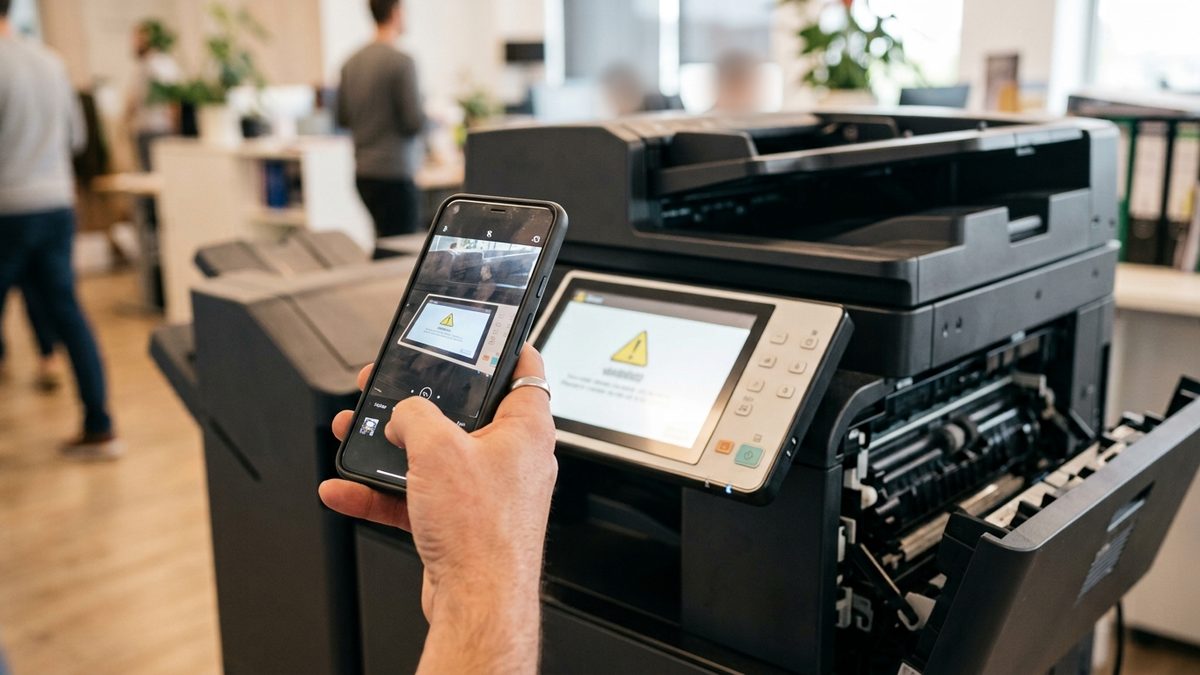
- 画面に何らかの表示が出ていたら、スマホなどで撮っておきましょう。エラーの原因を追いやすくなります。
- 電源の入れ直しによる再起動は、1度か2度試してください。メモリー系のエラーなら、それで回復することもあります。ただし、紙を送る部分などの駆動系の故障のときは、とくに無理をして何かをしないことが大切です。
- 保守の窓口には、機種名や機械番号、いつから・何をしていたときに起きたか、エラーの表示、紙詰まりや異音の有無を伝えると対応が早くなります。どうしても急ぎの印刷が必要なら、コンビニプリントも便利です。
複合機が急に動かなくなり、保守の窓口に修理を頼んだ。サービスマンが来るまでの間、「何かしておいたほうがいいのか」「触らないほうがいいのか」と迷う方は多いと思います。 私たちは秋葉原の複合機専門店として、業界で40年近く、故障のご相談に対応してきました。サービスマンが来るまでの過ごし方ひとつで、修理が早く終わることもあれば、かえって長引くこともあります。 このコラムでは、故障したときにしておきたいこと、しないほうがいいこと、そして窓口に伝えると役に立つ情報をお伝えします。
1. 画面の表示は、スマホで撮っておく
複合機の画面に何らかの表示が出ていたら、それをスマホなどで撮っておくと、エラーの原因を追いやすくなります。 故障したときの複合機の画面には、エラーコードやメッセージ、紙が詰まっている場所の図などが表示されていることがあります。こうした表示は、サービスマンにとって原因を探る大事な手がかりです。
ところが、電源を入れ直したり、時間がたったりすると、表示が消えてしまうことがあります。サービスマンが着いたときには何も表示されていない、ということも珍しくありません。だからこそ、表示が出ているうちに写真に残しておくことが大切です。写真があれば、電話で窓口に伝えるときにも、読み間違いや伝え間違いを防げます。
2. 再起動は、1度か2度だけ試す
電源の入れ直しによる再起動は、1度か2度試してもらったほうがいいです。メモリー系のエラーなら、それで回復することもあるからです。 複合機も、パソコンと同じように、中でたくさんの処理をしています。一時的な処理のつまずきでエラーが出ている場合は、電源を入れ直すだけで、何事もなかったように動き出すことがあります。
ただし、試すのは1度か2度までにしてください。何度入れ直しても同じエラーが出る場合は、再起動では直らない原因があると考えられます。それ以上繰り返しても回復は期待しにくいので、写真を撮ったうえで、保守の窓口の対応を待ちましょう。電源の入れ直しを試す前に画面を撮っておくことも、忘れないようにしてください。
3. 駆動系の故障では、無理をしない
紙を送る部分など、駆動系の故障のときは、とくに無理をして何かをしないようにしましょう。 複合機の中には、紙を運ぶローラーやギアなど、動いて働く部品がたくさんあります。こうした駆動系の部品が故障しているときに、無理に紙を引き抜いたり、カバーを何度も開け閉めしたり、動かそうとして何度も印刷したりすると、壊れていなかった部品まで傷めてしまうことがあります。
次のような様子があるときは、駆動系の故障を疑って、触らずに待つのが安心です。
- いつもと違う大きな音や、何かが引っかかるような音がする
- 紙が奥のほうで詰まっていて、手の届く範囲で取れない
- 焦げ臭いにおいなど、いつもと違うにおいがする
紙詰まりで自分で取っていい範囲は複合機の紙詰まりが何度も起きる原因と対策、においについては複合機が焦げ臭い・いつもと違うにおいがするときで詳しくご説明しています。
4. 窓口に伝えると、対応が早くなる情報
保守の窓口に連絡するときは、機種名や機械番号、いつから・何をしていたときに起きたか、エラーの表示、紙詰まりや異音があるかを伝えると、対応が早くなります。 窓口では、伝えてもらった情報をもとに、原因の見当をつけたり、必要な部品を準備したりします。最初の連絡で状況が詳しくわかるほど、サービスマンが一度の訪問で直せる可能性が高くなります。
- 機種名と機械番号:本体に貼られたシールなどに書かれています。保守の連絡先のシールに一緒に書かれていることもあります。
- いつから、何をしていたときに起きたか:「今朝の最初のコピーから」「両面印刷をしていたら」など。
- エラーの表示:撮っておいた写真が役に立ちます。
- 紙詰まりや異音があるか:どこで詰まっているか、どんな音がするか。
こうした情報は、ふだんから複合機の近くにまとめておくと、いざというときに慌てずに済みます。担当者が変わっても困らないようにする工夫は担当者が辞めても困らない複合機業者の選び方でもご紹介しています。
5. 急ぎの印刷は、コンビニプリントで
サービスマンが来るまでの間に、どうしても急ぎのプリントが必要な場合は、コンビニプリントの利用をおすすめしています。最近はとても便利になっています。 コンビニのマルチコピー機では、スマホやパソコンからデータを送って印刷できるサービスが広く使われています。会社の複合機が止まっていても、近くのコンビニに行けば、急ぎの書類を印刷できます。
ただし、社外の機械を使うことになるので、取引先の情報など機密性の高い書類を扱うときは、社内のルールに沿って判断してください。また、修理の間に印刷が止まることが仕事に大きく響く職場では、保守の対応時間や対応エリアを、ふだんから確かめておくことも大切です。保守の種類による違いはコピー機のアフターサポートとは?をご覧ください。
結論: 撮る、1〜2回だけ再起動、あとは触らずに待つ
複合機が故障したら、まず画面の表示をスマホで撮る。次に、電源の入れ直しを1度か2度だけ試す。それで直らなければ、とくに駆動系の故障が疑われるときは、無理をせず触らずに待つ。これが、修理をいちばん早く終わらせるための基本です。
窓口には、機種名と機械番号、いつから・何をしていたときに起きたか、エラーの表示、紙詰まりや異音の有無を伝えてください。そして、どうしても急ぎの印刷があるときは、コンビニプリントという手もあります。慌てず、記録を残して、待つ。それだけで、修理はずっとスムーズになります。
複合機の故障時の対応に関するよくある質問(FAQ)
Q1. 複合機が故障したら、サービスマンが来るまでに何をしておけばいいですか?
画面に何らかの表示が出ていたら、スマホなどで撮っておきましょう。エラーの原因を追いやすくなります。そのうえで、電源の入れ直しを1度か2度だけ試し、直らなければ無理をせずに待ってください。
Q2. 電源を入れ直せば、直ることはありますか?
メモリー系のエラーなら、電源の入れ直しで回復することがあります。ただし、試すのは1度か2度までにしてください。何度入れ直しても同じエラーが出る場合は、再起動では直らない原因があると考えられます。
Q3. 故障したとき、自分で直そうとしてもいいですか?
紙を送る部分などの駆動系の故障のときは、とくに無理をして何かをしないようにしましょう。無理に紙を引き抜いたり、何度も動かそうとしたりすると、壊れていなかった部品まで傷めてしまうことがあります。
Q4. 保守の窓口には、何を伝えればいいですか?
機種名と機械番号(本体のシールなどに書かれています)、いつから・何をしていたときに起きたか、エラーの表示、紙詰まりや異音があるかを伝えると、対応が早くなります。撮っておいた画面の写真も役に立ちます。
Q5. 修理を待っている間、急ぎの印刷はどうすればいいですか?
どうしても急ぎのプリントが必要な場合は、コンビニプリントが便利です。スマホやパソコンからデータを送って印刷できるサービスが広く使われています。機密性の高い書類を扱うときは、社内のルールに沿って判断してください。