.jpg)
- Windowsのアップデートそのもので、ドライバーの設定が壊れることはほぼありません。印刷ができなくなったというご相談には、まずIPアドレスの確認をしていただきます。ずれていたことがあったからです。
- それでもうまくいかない場合は、ドライバーの再インストールです。昔に比べてインストールのプログラムが良くなっているので、お客様ご自身で対応できるケースが多くなりました。
- ただ、余計なソフトまで一緒に付いてくることもあり、その見分けは案内に苦慮するところです。何時間、何日も仕事が止まるようなら、少しの費用負担でサービススタッフを派遣して対応することもご検討ください。
Windows Updateのあと複合機で印刷できない?
公開日:
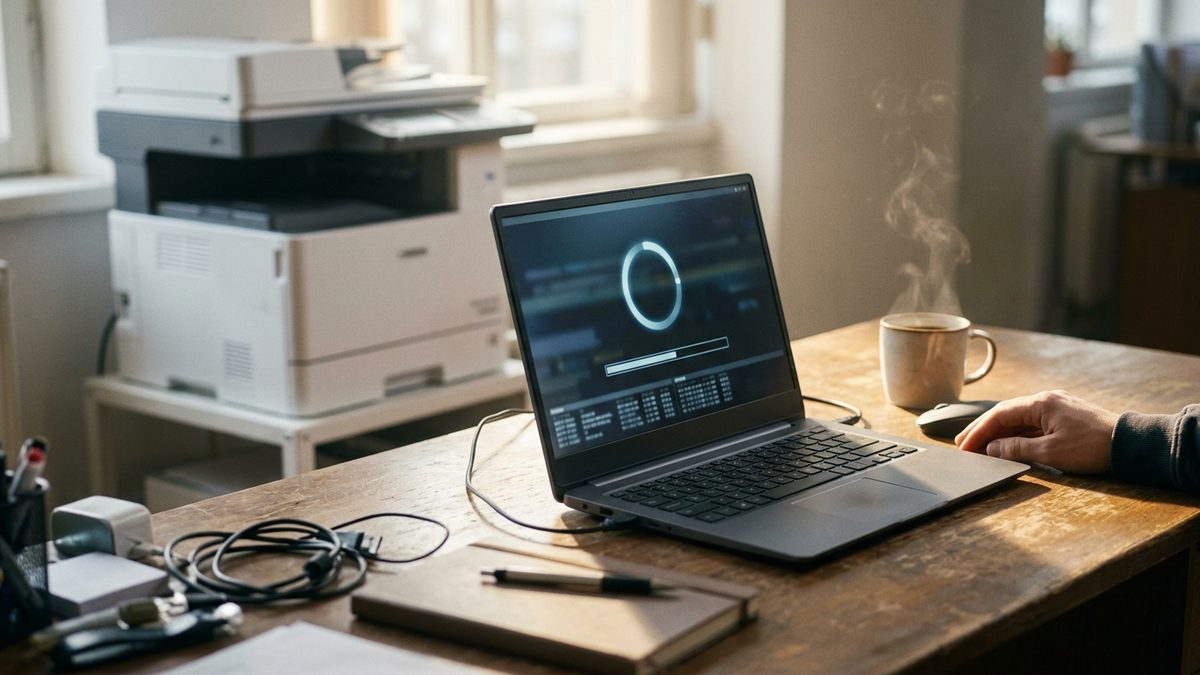
朝、パソコンを立ち上げたら、Windowsの更新が終わっていた。そして、なぜか複合機から印刷が出てこない。「更新のせいで壊れたのでは」と思われる方は多いものです。 私たちは秋葉原の複合機専門店として、業界で40年近く、複合機のトラブルのご相談を受けてきました。その経験から言えるのは、Windowsの更新そのものが原因であることは、ほとんどないということです。 このコラムでは、Windows Updateのあとに印刷できなくなったときに、確かめてほしい順番と、ドライバーの再インストールで気をつけたいことをお伝えします。
1. 更新そのもので、ドライバーが壊れることはほぼない
Windowsのアップデートそのもので、ドライバーの設定が壊れることは、ほぼありません。 更新のすぐあとに印刷できなくなると、どうしても更新が原因だと思ってしまいます。でも、私たちがご相談を受けてきた中では、更新そのものでプリンタードライバーの設定が壊れていた、ということはほとんどありませんでした。
たまたま同じころに、別のことが起きている。そう考えて、原因を順番に確かめていくほうが、早く解決につながります。パソコンから印刷できないときに多い原因はパソコンから複合機に印刷できない原因でもまとめています。
2. まず、IPアドレスを確かめる
印刷ができなくなった、というご相談に対しては、まずIPアドレスの確認をしていただきます。それがずれていることがあったので。 複合機は、ネットワークの中で「IPアドレス」という住所のような番号で見分けられています。パソコンは、その番号をあてにして印刷のデータを送っています。
この番号が、何かのきっかけで変わってしまうと、パソコンは古い住所にデータを送り続けることになり、印刷が出てこなくなります。複合機の画面で今のIPアドレスを確かめ、パソコン側の設定と同じかどうかを見てみてください。IPアドレスが変わったときの考え方はパソコンから複合機に印刷できない原因で、スキャンが届かなくなる場合は共有フォルダにスキャンできなくなった原因でくわしくご説明しています。
3. それでもだめなら、ドライバーの再インストール
それでもうまくいかない場合は、ドライバーの再インストールです。昔に比べ、ドライバーのインストールのプログラムが良くなっているので、お客様ご自身でも対応できるケースが多くなりました。 以前は、ドライバーを入れ直すのは手間のかかる作業でした。今は、画面の案内に沿って進めるだけで入れられるものが多くなっています。
ご自身で入れ直すときは、次のような流れで進めます。
- 複合機の機種名を確かめておく(本体の前面や、操作パネルの情報画面で確かめられます)
- ドライバーは、メーカーのサイトから入手する
- 古いドライバーを先に削除してから、新しいドライバーを入れる
- うまくいかないときは、メーカーのサポート窓口へ相談する
たくさんのパソコンにドライバーを入れる場合の考え方は複合機のプリンタードライバー、数十台のパソコンにどう入れる?でまとめています。
4. 付いてくる余計なソフトに注意
インストールのプログラムが良くなったとはいえ、余計なものまでくっついていることもあるので、そのあたりの案内や見分けは、私たちも案内に苦慮するところです。 メーカーが用意しているドライバーのインストールのプログラムには、ドライバーのほかに、便利なソフトや、別の機能のためのソフトが一緒に入っていることがあります。
どれが印刷に必要で、どれがなくてもいいものなのかは、画面だけでは分かりにくいものです。迷ったときは、そのまま進める前に、販売店やメーカーに確かめるのがおすすめです。必要のないソフトをたくさん入れてしまうと、かえってパソコンの動きが重くなることもあります。
5. 仕事が止まるなら、サービススタッフの派遣も
それで何時間、何日も仕事が止まるようなら、少しの費用負担でサービススタッフを派遣して対応することをご検討いただくよう、ご案内しています。 ご自身で直せれば、それがいちばん早いこともあります。でも、IPアドレスを確かめても、ドライバーを入れ直しても直らないまま、何時間も、何日も印刷できない状態が続くのは、仕事にとって大きな損失です。
そんなときは、少しの費用をかけてでも、サービススタッフに来てもらって直すほうが、結果的に安くつくこともあります。設定の作業が保守に含まれるかどうかや、費用の考え方は複合機の設定変更は有料?で、故障のときに窓口へ伝えることは複合機が故障したら、サービスマンが来るまでにしておくことでまとめています。
結論: 慌てず、順番に確かめる
Windows Updateのあとに印刷できなくなっても、更新そのものでドライバーが壊れることは、ほぼありません。まずはIPアドレスを確かめ、それでもだめならドライバーの再インストール。今はお客様ご自身で対応できることも多くなりました。
ただ、一緒に付いてくる余計なソフトには気をつけて。そして、何時間も何日も仕事が止まるようなら、サービススタッフの派遣も検討してください。慌てず、順番に確かめることが、いちばんの近道です。
Windows Updateのあと印刷できないときのよくある質問(FAQ)
Q1. Windows Updateで、プリンタードライバーが壊れることはありますか?
Windowsのアップデートそのもので、ドライバーの設定が壊れることはほぼありません。更新のあとに印刷できなくなった場合も、別の原因が同じころに起きていることが多いので、順番に確かめていきましょう。
Q2. 印刷できなくなったら、まず何を確かめればいいですか?
まずはIPアドレスの確認です。複合機のIPアドレスがずれていて、パソコンが古い住所にデータを送り続けていたことがありました。複合機の画面で今のIPアドレスを確かめ、パソコン側の設定と同じかを見てみてください。
Q3. ドライバーの再インストールは、自分でできますか?
昔に比べてインストールのプログラムが良くなっているので、お客様ご自身で対応できるケースが多くなりました。機種名を確かめ、メーカーのサイトからドライバーを入手し、古いドライバーを削除してから入れ直します。
Q4. ドライバーと一緒に、いろいろなソフトが入りそうです。
インストールのプログラムには、ドライバーのほかに余計なソフトが付いていることがあります。どれが必要かは分かりにくいので、迷ったらそのまま進める前に、販売店やメーカーに確かめるのがおすすめです。
Q5. 自分で直せず、仕事が止まっています。
何時間、何日も仕事が止まるようなら、少しの費用負担でサービススタッフを派遣して対応することもご検討ください。止まっている時間の損失を考えると、結果的に安くつくこともあります。