.jpg)
- コールセンターは、あまり印刷が多い印象はありません。ただ、お客様とのやり取りでFAXを使うところもあり、その場合はFAXの電子化ができていれば便利です。
- 多くのスタッフがいるところでは、各パソコンからの印刷も想定されます。設置のときにどういう設定をするか、事前にしっかり設計を考える必要があります。
- 考えておきたいのは、ドライバーを各PCに入れるかサーバー経由か、認証印刷やIDの管理、席替えやPC入れ替えの手間、そして窓口になる別部署と何を決めておくかです。
コールセンターの複合機選び|印刷は少なめでも必要な機能
公開日:
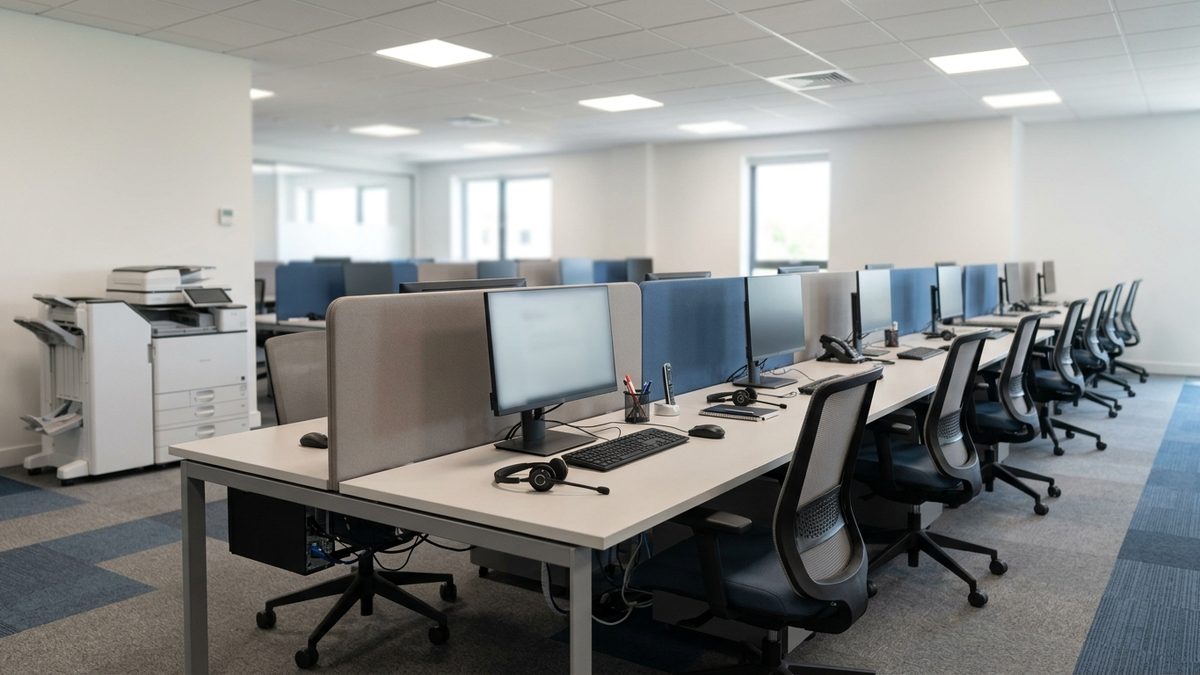
ずらりと並んだデスクとパソコン、ヘッドセット。コールセンターの仕事は、電話とパソコンが中心です。紙をたくさん刷る現場ではありません。 それでも、複合機がまったくいらないわけではありません。お客様とのFAXのやり取りがあったり、何十人、何百人というスタッフがそれぞれのパソコンから印刷したりします。 私たちは秋葉原の複合機専門店として、業界で40年近く、さまざまな業種に複合機を納めてきました。このコラムでは、コールセンターの複合機で大切な、FAXの電子化と設置前の設定の設計についてお伝えします。
1. 印刷は多くない。でもFAXを使う現場もある
コールセンターでは、あまり印刷が多い印象はありません。ただ、お客様とのやり取りでFAXを使うところもあります。その際は、FAXの電子化ができていれば便利です。 コールセンターの仕事は、電話で受けた内容をパソコンに入力していくのが中心です。紙に印刷する場面は、ほかの業種に比べると多くありません。
一方で、申込書や書類のやり取りにFAXを使うコールセンターもあります。受信したFAXを紙で受け取って、それを見ながら入力する、という流れでは、紙の管理も手間もかかります。受信したFAXをデータにして、パソコンで見られるようにしておくと、そのまま画面で確認できて便利です。
パソコンからのFAX送信や受信FAXのデータ化についてはインターネットFAXにすれば複合機のFAXはいらない?で、受信したFAXをクラウドに保存する方法は夜間・休日のFAX転送が保存されていなかったでご紹介しています。受信FAXのデータ化やネットでの保管には、G DOCK のようなクラウドのサービスもうってつけです。
2. スタッフが多いなら、設置前に設定の設計を
多くのスタッフさんがいるところでは、各PCからの印刷も想定されるので、設置時にどういう設定をするか、設計を事前にしっかり考える必要があります。 印刷の量が少なくても、印刷する人とパソコンの数が多ければ、設定の手間は大きくなります。何十台、何百台というパソコンから同じ複合機に印刷できるようにするには、設置の日になってから考えるのでは間に合いません。
また、コールセンターから直接ご注文をいただくことは少なく、ご要件は別の部署から来ることが多いです。実際に使う現場と、手配をする部署が違うからこそ、設置の前に「どう使うか」をすり合わせておくことが大切です。次の章から、事前に考えておきたいことを順にお話しします。
3. ドライバーは各PCに入れるか、サーバー経由か
まず決めておきたいのは、プリンタードライバーを各パソコンに直接入れるか、サーバーにドライバーを入れてサーバー経由で印刷するか、です。 パソコンが数台なら、設置のときに業者がドライバーを入れていくことができます。ただ、数十台になると、設置業者では対応しきれないこともあります。
その規模になると、お客様の社内のIT担当の方がドライバーを入れていくか、サーバーにドライバーを入れて、サーバー経由で印刷するかたちが考えられます。どちらにするかで、設置の日の作業も、その後の管理のしかたも変わります。くわしくは複合機のプリンタードライバー、数十台のパソコンにどう入れる?でご説明しています。
4. 認証印刷とIDの管理、席替えとPC入れ替えの手間
次に考えておきたいのが、認証印刷にするか、IDを管理するか。そして、席替えやパソコンの入れ替えのときの手間です。 スタッフが多い現場では、印刷したものが取り忘れられたり、ほかの人の印刷物に紛れたりしがちです。お客様の情報が書かれた書類なら、なおさら気をつけたいところです。
パソコンから印刷の指示を出し、複合機の前で本人が認証してから出力する認証印刷なら、こうした取り忘れを防げます。ただ、認証の機能やICカードでの認証はオプションになることが多く、エントリーモデルには付いていないことも多いので、導入を考える段階で確かめておきましょう。くわしくは複合機に放置された印刷物を防ぐにはをご覧ください。誰が何枚印刷したかを把握したい場合のIDの考え方は複合機で「誰が何枚印刷したか」を管理するにはでまとめています。
また、コールセンターでは、席替えやパソコンの入れ替え、スタッフの入れ替わりもあります。そのたびにドライバーを入れ直したり、IDを登録し直したりする手間がかかります。どこまでを誰が、どうやって対応するかを、最初に決めておくと安心です。
5. 窓口になる別部署と、事前に決めておくこと
そして、窓口になる別の部署(情報システム部など)と、事前に何を決めておくかです。 コールセンターの複合機は、現場ではなく、情報システム部や総務などの別の部署が手配することが多いと思います。手配をする部署と、販売店と、実際に使う現場。この三者の間で、設置の前に次のようなことを決めておきましょう。
- ドライバーを各パソコンに入れるか、サーバー経由にするか
- ドライバーを入れる作業を、誰が担当するか
- 認証印刷やIDの管理を使うか、使うならIDをどう決めるか
- FAXを紙で受けるか、データにするか
- 席替えやパソコンの入れ替えのとき、誰が設定を直すか
設定するパソコンが多い場合は、人手の手配にも時間がかかります。早めにご相談いただくことが、設置の日をスムーズに迎えるいちばんの近道です。見積もりの前にまとめておきたい情報は複合機の見積もりを取る前に準備すべき情報チェックリストもあわせてご覧ください。
結論: 量より設計で、困らない一台を
コールセンターは、印刷が多い業種ではありません。だからこそ、複合機選びでは印刷の量より、設置前の設定の設計が大切になります。お客様とのやり取りにFAXを使うなら、FAXの電子化もあわせて考えておくと便利です。
ドライバーを各PCに入れるかサーバー経由か、認証印刷やIDの管理、席替えやPC入れ替えの手間、そして窓口になる部署との役割分担。設置の前にここを決めておけば、たくさんのスタッフが使う現場でも、困らずに使い始められます。
コールセンターの複合機に関するよくある質問(FAQ)
Q1. コールセンターの複合機は、何を重視して選べばいいですか?
コールセンターは印刷が多い業種ではないので、印刷の量より、たくさんのパソコンからどう印刷するかという設置前の設定の設計が大切です。お客様とのやり取りにFAXを使う場合は、FAXの電子化もあわせて考えておくと便利です。
Q2. 受信したFAXをパソコンで見られるようにできますか?
できます。受信したFAXをデータにして、メールで転送したり、サーバーやクラウドに保存したりする方法があります。紙で受け取って入力するより、画面でそのまま確認できて便利です。
Q3. 数十台のパソコンから印刷できるようにするには、どうすればいいですか?
数十台になると、設置業者では対応しきれないこともあります。お客様の社内のIT担当の方がドライバーを入れるか、サーバーにドライバーを入れてサーバー経由で印刷するかたちが考えられます。どちらにするかを、設置の前に決めておきましょう。
Q4. スタッフが多いので、印刷物の取り忘れが心配です。
複合機の前で本人が認証してから出力する認証印刷がおすすめです。ただ、認証の機能はオプションになることが多く、エントリーモデルには付いていないことも多いので、導入を考える段階で確かめておきましょう。
Q5. 複合機の手配は別の部署がします。事前に何を決めておけばいいですか?
ドライバーの入れ方とその担当、認証印刷やIDの管理を使うかどうか、FAXを紙で受けるかデータにするか、席替えやパソコン入れ替えのときに誰が設定を直すか、などを決めておくと安心です。設定するパソコンが多い場合は、早めにご相談ください。